«Сегодня»
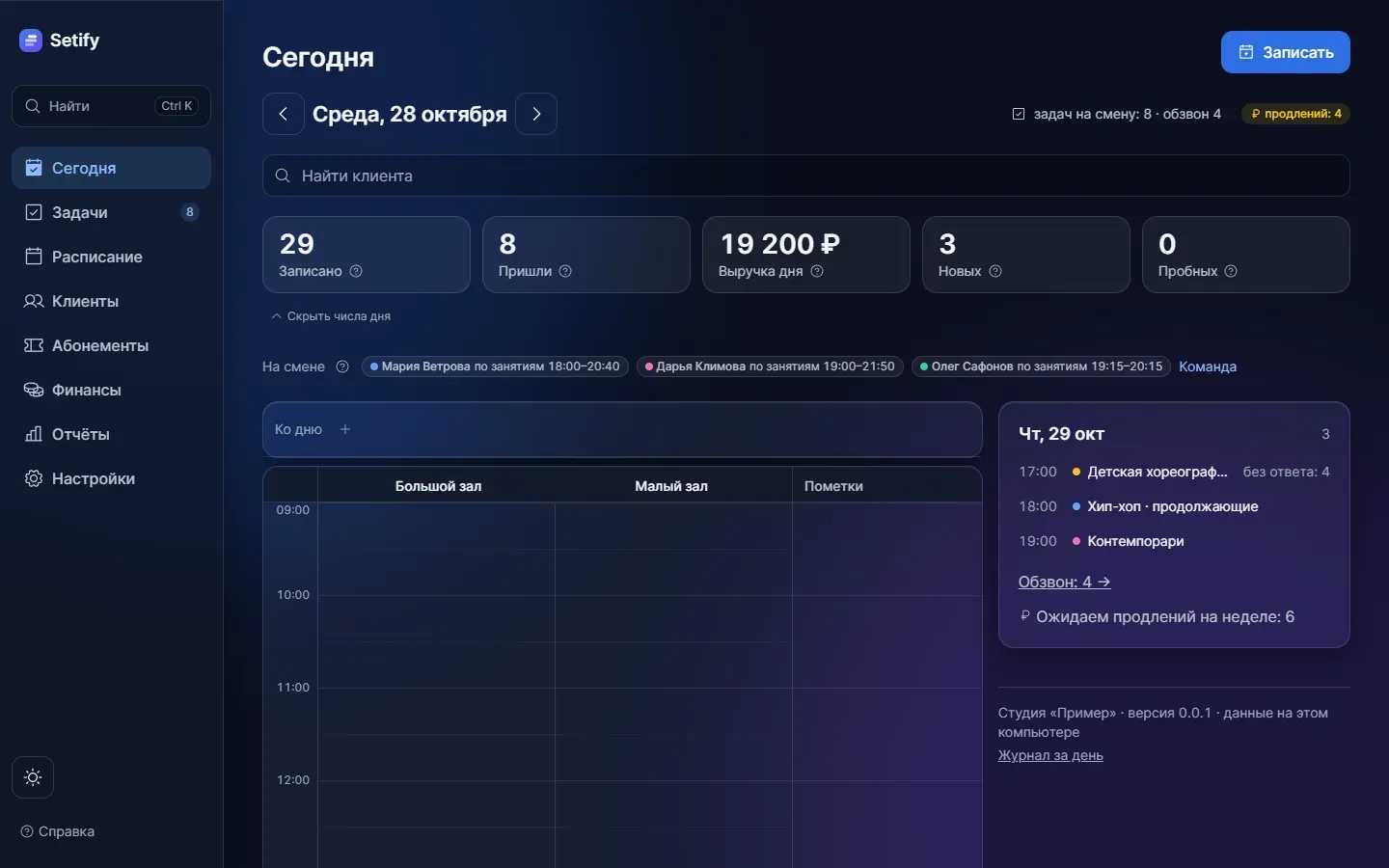
«Сегодня» — сводка дня: та же сетка, что в «Расписании», с залами по колонкам и пометками справа; сверху — кто на смене; справа — следующий день. Всё, что надо сделать администратору, — в разделе «Задачи», журнал изменений — в «Настройки → Данные». День можно листать назад и вперёд.
В этой статье
Поиск и запись с главного экрана
Наверху есть поле «Найти клиента». Клавиша «/» ставит в него курсор. Список появляется с трёх букв имени или цифр телефона. Выберите человека — откроется его карточка.
Синяя кнопка «Записать» записывает клиента на сегодняшнее занятие в два шага.
- Нажмите «Записать».
- В блоке «Кого» найдите клиента по имени или телефону и нажмите на него. Если никого нет, появится надпись «Никого не нашли — создайте нового». Напишите имя полностью, при желании телефон, и нажмите «Создать и записать: Имя».
- Вкладка «Новое время» открыта сразу: проверьте дату, время, длительность, тренера и зал — и нажмите «Записать». Занятие появится в расписании само, его потом можно двигать мышью и менять в шторке.
- Флажок «Пробное занятие» стоит у нового клиента и у того, кто ещё не ходил; у действующего снят. Флажок «Каждую неделю в это время» делает это время постоянным: клиент будет записываться на него сам.
- Чтобы записать в группу или на мероприятие, которые уже есть сегодня, откройте вкладку «Занятие сегодня» и нажмите на занятие. Если клиент на него уже записан, стоит плашка «уже записан».
Запись сохраняется сразу, шторка закрывается. Внизу появляется «Записано: Имя» с кнопкой «Отменить» — на отмену есть пять секунд. Нового клиента программа заводит в момент записи.
Ошиблись человеком до выбора занятия — нажмите «Другой клиент». Ту же шторку открывает команда «Записать на сегодня» в палитре Ctrl K.
На другой день записывают так же: в «Новом времени» меняется дата. Из карточки клиента кнопка «Записать на занятие» открывает ту же форму; там же «Перенести» в шторке занятия предлагает новое время с прежними тренером, залом и длительностью.
Числа дня
Под поиском пять плиток, у каждой есть «?» с пояснением. Вводить ничего не нужно: всё считается по записям, отметкам и оплатам. Плитки видны только у сегодняшнего дня. Кнопка «Скрыть числа дня» убирает их, программа запомнит выбор. На телефоне они скрыты сразу.
| Плитка | Что считает |
|---|---|
| «Записано» | Записи на сегодняшние занятия. Лист ожидания и отменённые занятия не считаются. |
| «Пришли» | Сколько из записанных уже отмечены «Пришёл» или «Опоздал». |
| «Выручка дня» | Оплаты и проданные сертификаты за сегодня. |
| «Новых» | Карточки клиентов, созданные сегодня: и заявки со страницы студии, и заведённые администратором. |
| «Пробных» | Пробные записи на сегодня. |
Лист дня
Слева время по часам с получасовыми линиями, затем колонка каждого зала, справа колонка «Пометки». Текущее время отмечено синей линией. Это та же сетка, что в «Расписании»: карточку можно перетащить мышью на другое время или в другой зал, потянуть за нижний край и изменить длительность (шаг 15 минут), а нажатие на пустое место открывает форму занятия с уже подставленными датой, временем и залом. Всё применяется сразу, внизу пять секунд есть «Отменить».
Карточка занятия окрашена цветом тренера. Цвет можно сменить на цвет направления в «Настройки → Студия», пункт «Цвет карточки занятия». На карточке время, имя клиента у индивидуального или название группы, тренер и счёт абонемента «7 из 30». Галочка после имени значит, что клиент подтвердил запись. Зачёркнутое имя значит, что клиент отменил.
| Карточка | Что это |
|---|---|
| Цвет тренера | Обычное занятие: групповое или индивидуальное. |
| Золотая, со звёздочкой | Мероприятие: вечеринка, открытый урок. |
| Значок ключа, «Аренда · Имя» | Тренер снял зал под своего клиента. Записей и списаний нет, в зарплату не идёт. |
| Серая штриховка | Служебное время: «Уборка», «Техперерыв», «Закрыто». Клиентов и тренера нет. |
| Жёлтая метка «₽» | У кого-то на этом занятии кончается абонемент. Предложите продление. |
Нажмите на карточку — откроется шторка занятия, расписание открывать не нужно. В шторке отмечают посещение, подтверждение и отмену.
Аренду и служебное время добавляют в «Расписании» кнопкой «Занятие»: в поле «Вид» выберите «Аренда» или «Служебное».
Другой день
Стрелки рядом с датой листают на день назад и вперёд, на клавиатуре — «←» и «→». Кнопка «Сегодня» возвращает к текущему дню. Дата сохраняется в адресе, ссылкой на день можно поделиться.
«На смене»
Строка над листом показывает тренеров дня с цветом и часами: с начала первого их занятия до конца последнего. Справа — администратор, который взял смену.
Пометки
Пометка — то, что раньше писали в третьей колонке таблицы: «место Анны до 01.10», «теперь по средам», «ждём к 12:45». Пометку к времени видят все, кто на смене.
- Наведите мышь на строку нужного времени в колонке «Пометки» и нажмите «+».
- Напишите текст и нажмите Enter. Пометка сохраняется сразу.
- Чтобы поправить, нажмите на текст пометки. Чтобы убрать, сотрите текст и нажмите Enter. Для убранной пометки внизу появится «Отменить».
Пометку ко всему дню пишут в строке «Ко дню» над листом. Пометку к занятию пишут в шторке занятия под заголовком. Пометку к записи клиента пишут в шторке под его отметками.
Подтверждения и обзвон
Справа — список занятий следующего дня. У каждого видно, все ли подтвердили или сколько без ответа; ниже ссылка «Обзвон: N» ведёт в «Задачи → Смена», где звонят и отмечают ответы.
- Позвоните клиенту: нажмите на номер.
- Клиент придёт — нажмите «Подтвердил». Строка уйдёт из обзвона, в листе и расписании у имени появится галочка.
- Клиент не придёт — нажмите «Не придёт». Запись отменится без списания, место освободится.
Подтвердить можно и в шторке занятия кнопкой «Подтвердил» у клиента. Повторное нажатие снимает подтверждение. Если включено напоминание за день и клиент подписан на бота студии, под напоминанием есть кнопки «Приду» и «Не смогу». Ответ кнопкой ставит подтверждение или отменяет запись без списания сам — звонить нужно только тем, кто не ответил.
Отмена записи: со списанием или без
- Откройте занятие и у клиента нажмите «Отменить запись».
- Программа подскажет правило студии: до начала больше трёх часов — отмена бесплатная, меньше — занятие списывается. Часы задаются в «Настройки → Клиенты сами».
- Нажмите «Без списания» или «Списать занятие». Решаете вы, подсказка только подсвечивает обычный вариант.
Место освобождается сразу, первый из листа ожидания переходит на занятие. В шторке у клиента появится «Отменил · без списания» или «Отменил · списано». Ошиблись — нажмите «Вернуть запись»: списанное занятие вернётся на абонемент.
Продление
Программа считает номер занятия по абонементу. Метка «₽» и плашка «Продление» появляются, если это последнее занятие абонемента или абонемент кончится раньше следующей записи. Рядом с датой видно, сколько продлений ожидается в этот день, в «Обзвоне» — на неделе. В «Расписании» над неделей — то же число.
Отметили «Пришёл» на последнем занятии — у клиента появится кнопка «Продлить». Она открывает продажу абонемента в карточке клиента.
«Что сделать»: кому позвонить
Блок появляется, только когда есть повод. Имя ведёт в карточку клиента. Если у клиента указан телефон, справа есть кнопка с трубкой «Позвонить» — на телефоне она открывает набор номера.
| Раздел | Кто в нём |
|---|---|
| «Пробные сегодня · N» | Все с пробной записью на сегодня: время занятия и отметка, если она уже стоит. |
| «Новые за день · N» | Карточки, созданные сегодня. Под именем — «заявка со страницы студии» или «заведён администратором». |
| «Должники · N» | Клиенты с разовым посещением за последние 90 дней, которое не оплачено: пришёл без абонемента, не на пробное и не по сертификату. Под именем — «разовое без оплаты с …» и дата последнего такого посещения. Архивных здесь нет. Видны пять человек, остальные — по ссылке «Все должники (N) →» в «Абонементы → Должники». |
| «Дни рождения на неделе» | Дни рождения в ближайшие семь дней: «сегодня · исполняется N» с плашкой «сегодня» или «через N дней · исполнится N». Кнопки звонка здесь нет. Клиенты из архива и корзины не попадают. |
Задачи, обзвон, журнал — в своих разделах
На «Сегодня» нет задач, обзвона и журнала изменений — только сводка того, что происходит в зале. Рядом с датой одна строка: «задач на смену: 5 · обзвон 3». Она ведёт в «Задачи → Смена», где собрано всё, что отрабатывает администратор: задачи дня, обзвон на завтра с кнопками «Подтвердил» и «Не придёт», пробные сегодня, заявки со страницы, должники, дни рождения, сообщения, которые ждут ручной отправки.
В конце смены на вкладке «Смена» нажмите «Незакрытое — на завтра»: открытые задачи дня переедут на завтрашнюю дату, перенос запишется в журнал. Журнал изменений за день — по ссылке «Журнал за день» внизу справа, он ведёт в «Настройки → Данные».
«Сообщения клиентам»
Сообщения, которые ждут ручной отправки (клиент или тренер не подписан на бота, или отправка не удалась), показаны в «Задачи → Смена», справа. У строки тренера стоит плашка «тренер».
- Нажмите значок Telegram — откроется чат с клиентом. Значок есть, если в карточке указан Telegram.
- Нажмите значок «Скопировать текст» и отправьте текст клиенту.
- Нажмите галочку «Отправил» — строка уйдёт из очереди со статусом «Отправлено вручную».
Смена и сверка кассы
Кнопка «Кто на смене?» есть в меню слева, на телефоне — в «Ещё». Она появляется, когда в программе заведены пользователи. Смену берёт администратор или владелец. Изменения администратора записываются в журнал от имени того, кто на смене.
- Нажмите «Кто на смене?».
- Нажмите своё имя, пароль не нужен. На кнопке появится «На смене: Имя» и время начала.
- В конце дня откройте ту же шторку и нажмите «Закрыть смену — сверить кассу». Откроется «Финансы → Обзор» со шторкой «Сверка кассы».
- Пересчитайте наличные и введите сумму в поле «Пересчитано, ₽». Над полем показано, сколько ожидается.
- Посмотрите итог: «Сошлось», «Излишек» или «Недостача». Если нужно, заполните «Комментарий». Нажмите «Сверить кассу».
Смена после сверки не закрывается: она остаётся за вами, пока следующий администратор не нажмёт своё имя.
Ожидаемая сумма — это пересчитанное на прошлой сверке плюс наличные оплаты и минус наличные расходы, начиная со следующего дня. Оплаты в день сверки считаются уже учтёнными в ней. Если сверок ещё не было, берутся все наличные с начала учёта.
Жёлтая точка и подпись «со вчера» на кнопке смены значат, что смена осталась со вчерашнего дня. Нажмите своё имя, иначе ваши действия попадут в журнал от имени другого человека.
Последние изменения
Внизу правой колонки — восемь последних изменений за сегодня: действие, короткое описание, время и кто его сделал. Если изменений не было, блока нет.
Ссылка «Журнал за день →» ведёт в «Настройки → Данные». Там журнал целиком, с фильтрами «День» и «Кто».
Остальное на экране
В новой студии сверху показан блок «Первые шаги» из четырёх пунктов: залы, тренеры, расписание, клиенты. Галочки ставятся сами, у незакрытого пункта есть кнопка «Открыть». Когда всё готово, блок исчезает. Кнопка «Больше не показывать» скрывает его на этом устройстве.
Внизу правой колонки — название студии, версия и где хранятся данные. Если сервер недоступен, там написано «Сервер недоступен».
Тренер видит на этом экране лист дня только со своими занятиями и пометки без права правки. Вместо «Записать» у него кнопка «Выйти». Поиска, обзвона, задач и сообщений у тренера нет.
Снимки экранов сделаны на студии с выдуманными данными.