Данные и безопасность
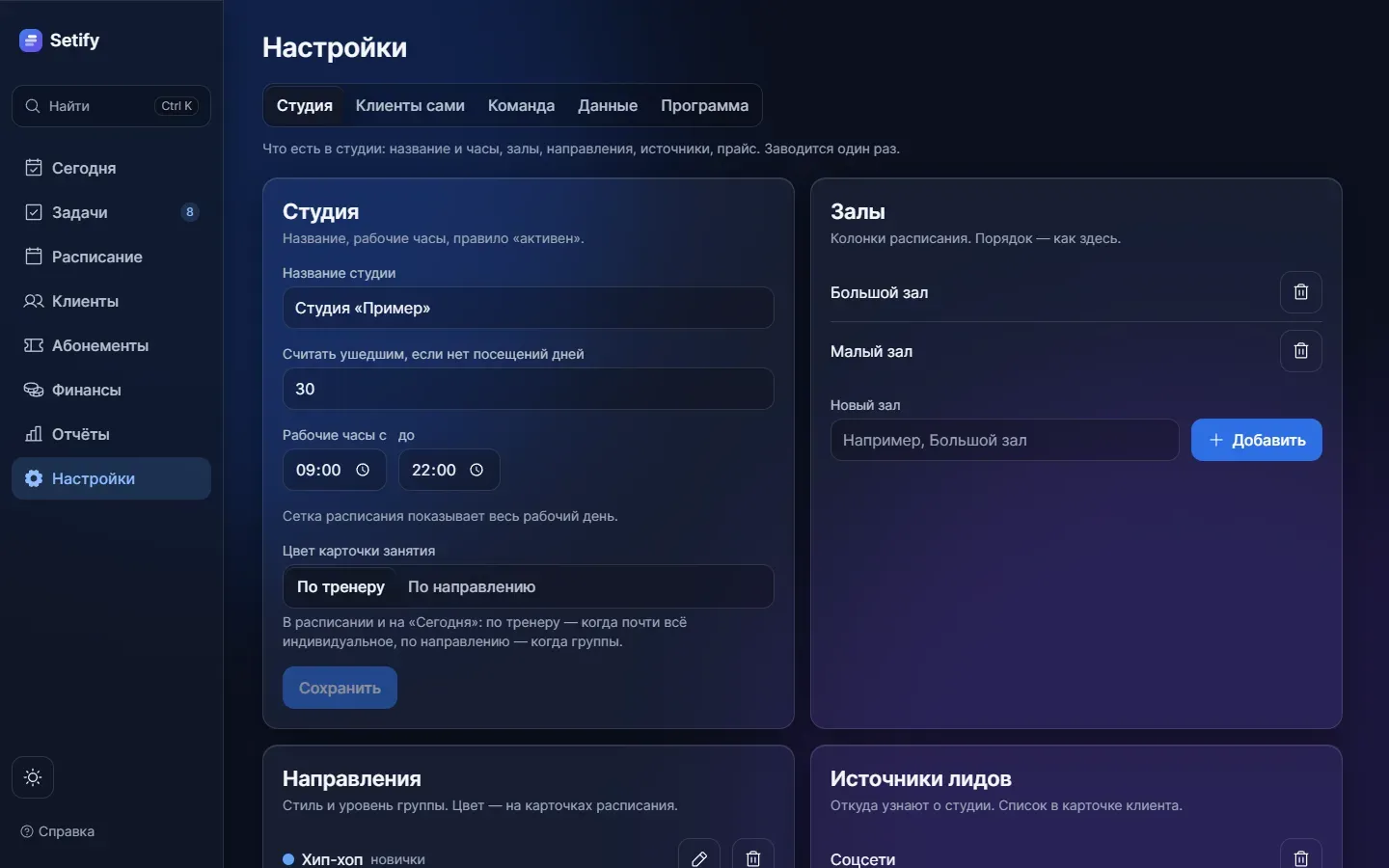
Где лежит база студии, как работают резервные копии и выгрузка для бухгалтера, кто что видит и может менять. Всё это находится в «Настройках» на вкладках «Данные», «Команда» и «Программа».
В этой статье
Где хранятся данные
Облачная версия хранит базу на сервере в России. С программой работают через браузер по защищённому адресу (https) — с компьютера, телефона и планшета. Каждую ночь сервер делает копию базы и проверяет её.
Локальная версия хранит всю базу в одном файле saap.db на компьютере студии. Программа saap.exe держит его в папке C:Users<имя пользователя>AppDataLocalSAAP. Рядом лежит папка backups с резервными копиями, её точный путь показан в блоке «Резервные копии» в строке «Папка копий». Телефоны открывают программу по Wi-Fi студии, база остаётся на этом компьютере.
Резервные копии в локальной версии
Пока программа работает, она раз в полчаса проверяет, есть ли проверенная копия за сегодня. Если её нет, программа сама делает файл вида saap-2026-10-18-0930.db (дата и время) в «Папку копий» и сразу его проверяет.
В «Папке копий» хранятся 30 последних копий, более старые программа удаляет сама. Состояние показано одной строкой: «Сегодняшняя копия есть и проверена», «Сегодня копии ещё не было», «Последняя копия не прошла проверку» или «Копий ещё нет».
- Откройте «Настройки» → вкладка «Данные» → блок «Резервные копии».
- Если копия нужна прямо сейчас, например перед большой правкой, нажмите «Сделать копию сейчас». Программа проверит её и покажет «Копия сделана и проверена».
- Чтобы копии сохранялись ещё и на флешку, впишите путь в поле «Вторая папка (флешка или сетевая папка)», например E:\SAAP, и нажмите «Сохранить». С этого момента каждая проверенная копия будет дублироваться туда.
Если флешка не вставлена, основная копия всё равно сделается. При «Сделать копию сейчас» программа предупредит, что вторая копия не записана. Ежедневная копия пропустит флешку молча, поэтому время от времени смотрите список «Последние копии»: копии на флешке помечены «вторая». Во второй папке программа ничего не удаляет, чистите её сами.
Восстановление в локальной версии
- Копия на этом компьютере: найдите нужный файл в списке «Последние копии» (там восемь последних) и нажмите «Восстановить» рядом с ним. Кнопка работает только у копий с пометкой «проверена».
- Копия с флешки или с другого компьютера: в блоке «Восстановить из файла» впишите путь в поле «Путь к файлу копии» и нажмите «Проверить файл». Если всё в порядке, появится «Файл цел: это база Setify». Затем нажмите «Восстановить» рядом.
- Подтвердите замену данных. Когда появится «База восстановлена: клиентов … Обновите экраны.», обновите страницу (F5).
Восстановление заменяет все текущие данные содержимым копии. Перед этим программа сама сохраняет текущее состояние. В списке такая копия помечена «перед восстановлением»: если ошиблись с файлом, восстановите её так же. Само восстановление записывается в журнал.
Копии в облаке
В облаке блок «Резервные копии» сообщает, что копии файлом не делаются. Там сервер раз в сутки ночью сохраняет базу и проверяет копию: разворачивает её во временную базу и сверяет число клиентов. Проверенные копии дублируются в хранилище вне сервера. Восстанавливает их тот, кто обслуживает сервер, и сначала во временную базу, а не поверх рабочей.
Выгрузка в CSV для бухгалтера
Блок «Экспорт в CSV» на вкладке «Данные» — это шесть кнопок: «Клиенты», «Занятия», «Посещения», «Абонементы», «Оплаты», «Расходы». Файл скачивается сразу, в нём всё за всё время. Он открывается в Excel: разделитель «;», заголовки по-русски, вместо кодов стоят имена.
Бухгалтеру обычно нужны два файла. В «Оплатах» колонки: дата, клиент, телефон, сумма, способ, за что, комментарий. В «Расходах»: дата, категория, сумма, способ, тренер, месяц зарплаты, периодический ли расход, комментарий, кто внёс. Тренеру выгрузка недоступна.
Загрузка клиентов из таблицы
Если база студии велась в Excel, её не нужно переносить руками. Блок «Загрузить из таблицы» на вкладке «Данные» принимает файл Excel или CSV с любыми колонками: имя, телефон, источник, направление, тренер, день рождения, дата появления, остаток абонемента, комментарии. Программа угадывает, что в какой колонке, по заголовкам, и сразу показывает, что получится.
- Нажмите «Выбрать файл» и укажите таблицу. Если в файле несколько листов, выберите нужный в списке «Лист».
- Проверьте строку «Что в колонках»: под каждым заголовком таблицы стоит, куда попадёт колонка. Ошиблась — поправьте в списке. «В заметки» можно ставить нескольким колонкам, «Пропустить» — лишним.
- Прочитайте итог: сколько карточек, сколько новых, сколько уже есть в базе, какие источники, направления и тренеры будут созданы. Ниже — первые строки как они лягут в карточки.
- Нажмите «Загрузить». Программа сообщит, сколько карточек создано, сколько дополнено и сколько строк без имени пропущено.
Карточки из таблицы получают метку «из таблицы», по ней их легко найти в «Клиентах». Если клиент уже есть в базе по телефону или по имени, новая карточка не создаётся: у старой заполняются только пустые поля. Остаток абонемента из таблицы попадает в заметки строкой «Абонемент (из таблицы): …» — абонемент с нужной датой продаёте уже в карточке. Телефон, который не удалось разобрать, и день рождения в непонятном формате тоже сохраняются в заметках как есть.
Загружать одну и ту же таблицу можно сколько угодно раз: повторный прогон ничего не задвоит, только дополнит пустые поля.
Дубли
Блок «Дубли» показывает карточки с одним телефоном или одинаковым именем (регистр, буква «ё» и пробелы не считаются). У каждой карточки видны телефон, дата появления и сколько у неё записей, абонементов и оплат. Нажмите «Основная» у той, которую оставляете: остальные карточки группы сольются в неё. Записи, абонементы, оплаты, задачи и сообщения переедут, пустые поля дополнятся, заметки сложатся, а дубли исчезнут.
Объединение отменить нельзя, поэтому программа переспрашивает и называет имена. Если сомневаетесь, откройте обе карточки по ссылкам и сравните. Действие записывается в журнал изменений.
Журнал изменений
Блок «Журнал» стоит последним на вкладке «Данные». Сразу он показывает сегодняшний день и всех людей. Другой день выберите в поле «День», человека — в поле «Кто». В каждой строке есть время, имя, действие плашкой («Отметка посещения», «Запись на занятие», «Продан абонемент» и т. д.) и короткое описание.
В журнал попадают только изменения. Просмотр, вход в программу, создание копий, обновления и выгрузка туда не пишутся. Пароли тоже не пишутся: о смене пароля остаётся только строка «<имя>: пароль изменён».
Чьё имя стоит в строке. Тренер записывается от себя. Администратор записывается от того, кто отмечен «Кто на смене», а если смену никто не отмечал — от себя. Действия клиентов со страницы студии и из кабинета идут с плашкой «Клиент сам» и подписью «без имени». Пока в программе нет пользователей, «без имени» стоит во всех строках. Удалённый пользователь остаётся в журнале под своим именем.
Отменить действие из журнала нельзя. Кнопка «Отменить» есть только в уведомлении внизу экрана и видна 5 секунд после отметки, записи или снятия с занятия. Отмена тоже считается изменением и попадает в журнал отдельной строкой.
Пользователи, роли и пароли
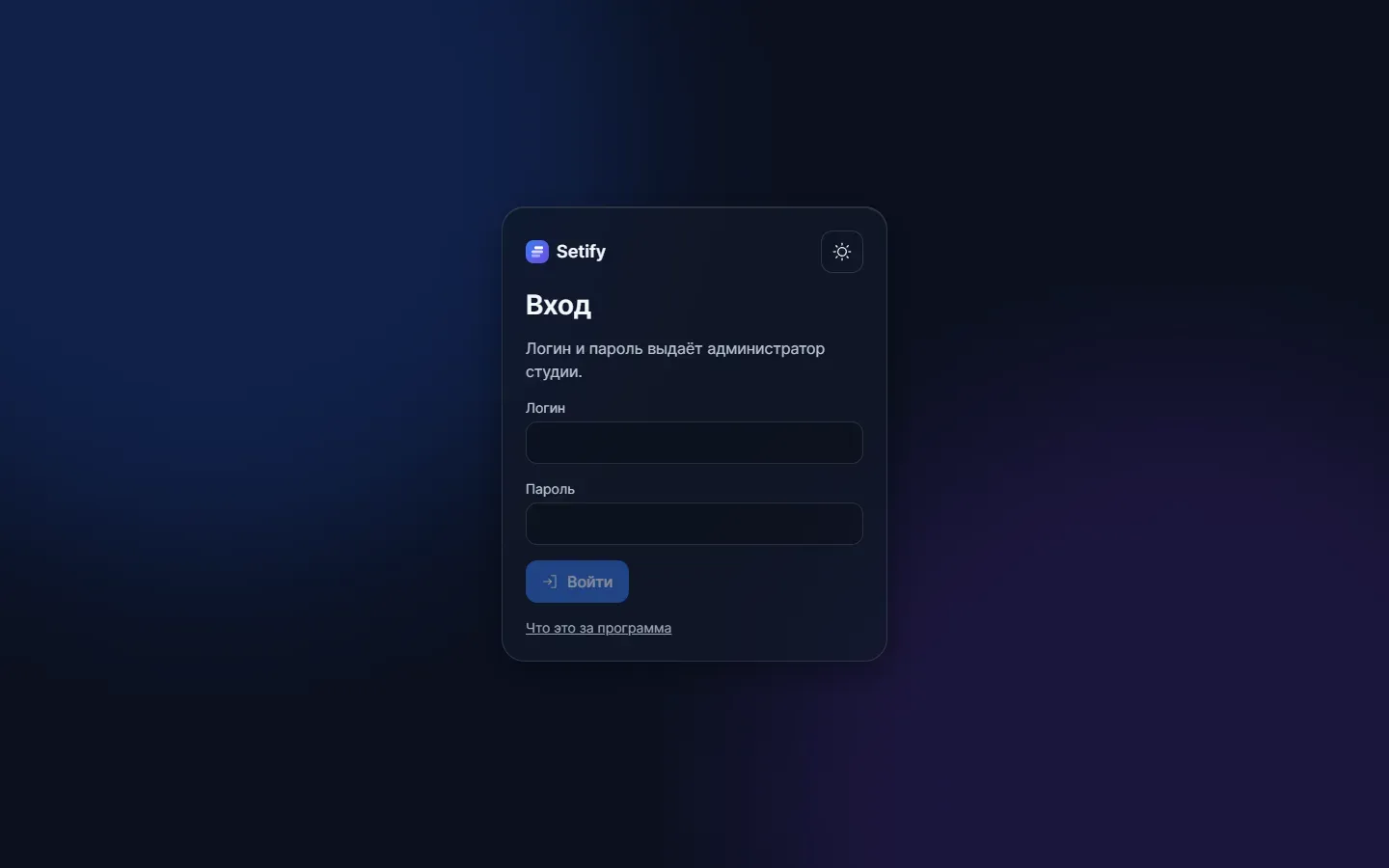
Пока пользователей нет, локальная программа открывается без пароля. Первый пользователь всегда становится администратором. Как только он заведён, вход нужен всем, в том числе на телефонах тренеров.
- Откройте «Настройки» → вкладка «Команда» → блок «Пользователи».
- Нажмите «Добавить». Выберите «Роль»: «Администратор» или «Тренер» (у первого пользователя роль не выбирается). Заполните «Имя», «Логин», «Пароль» и нажмите «Добавить».
- Тренеру обязательно выберите «Карточка тренера», иначе он не увидит ни одного занятия.
- Чтобы сменить пароль, нажмите значок ключа в строке пользователя. Чтобы удалить пользователя, нажмите значок корзины.
| Правило | Как работает |
|---|---|
| Логин | Латиница, цифры, точка, дефис или «_», от 2 до 40 знаков; большие и маленькие буквы не различаются |
| Пароль | Не короче шести знаков. Не подойдёт пароль из одной повторяющейся цифры (111111) или из цифр подряд (123456) |
| Сеанс | 30 дней с момента входа на этом устройстве, потом нужно войти снова |
| Ошибки входа | Пять неверных паролей за 15 минут — вход под этим логином закрывается с сообщением «Слишком много попыток — попробуйте через 15 минут». В облаке попытки считаются отдельно для каждого подключения |
| Роль | Не меняется. Если нужна другая роль, заведите нового пользователя |
| Удаление | Нельзя удалить себя и единственного администратора |
Вход тренера и что он видит
Тренер входит со своего телефона по логину и паролю, которые выдал администратор. В меню у него три пункта: «Сегодня», «Расписание», «Зарплата». Он видит только занятия своей карточки и свою зарплату.
Менять тренер может только отметки «Пришёл», «Опоздал», «Не пришёл». Записывать, снимать и переносить клиентов, продавать абонементы, открывать карточки клиентов, настройки и отчёты он не может: этих кнопок и разделов у него нет.
Обновления
В облаке программу обновляем мы: новая версия появляется сама, делать ничего не нужно, данные остаются на месте. Всё, что ниже, — для локальной версии.
Обновления находятся в «Настройки» → «Программа» → блок «Обновление». Программа проверяет новую версию, когда вы открываете этот блок или нажимаете «Проверить обновления». Сама в фоне она не проверяет.
- Если написано «Доступна версия …», нажмите «Скачать». Программа сверит скачанный файл по контрольной сумме. Повреждённый файл она удалит и попросит скачать ещё раз.
- После надписи «Версия … скачана и проверена» нажмите «Установить и перезапустить». Программа перезапустится сама; через полминуты обновите страницу.
При обновлении база остаётся на месте, а прежний файл программы сохраняется рядом с окончанием .old. Установка по кнопке работает только в программе saap.exe. Если в блоке написано, что адрес сервера обновлений не задан, обновления на этом компьютере не настроены. В этом случае обратитесь к тому, кто устанавливал программу.
Перенос в облако
Базу переносим мы: студия получает свой адрес вида студия.setify.ru. От студии нужны копия базы из локальной версии («Настройки» → «Данные» → «Резервные копии» → «Сделать копию сейчас») и имя первого администратора. Логин и пароль первого администратора сообщим при подключении.
- Закройте локальную программу.
- Сделайте копию: «Настройки» → «Данные» → «Сделать копию сейчас» — и передайте файл saap-….db тому, кто переносит.
- Файл переносят в пустую облачную базу и проверяют, что число строк сошлось.
Пользователи переезжают вместе с базой и входят под своими логинами. В облаке вход нужен всегда. Без входа открыты только страница студии, кабинет клиента по ссылке и опрос.
После того как вы сделали копию для переноса, в локальной программе больше не работайте. Иначе в ней появятся записи, которых в облаке не будет.
Снимки экранов сделаны на студии с выдуманными данными.