Настройки
В «Настройках» заводят студию, правила для клиентов, команду, копии данных и внешний вид программы. Раздел открывает только администратор, у тренера его нет. Почти всё заполняют один раз при запуске, потом заходят редко.
Как устроен раздел
В разделе пять вкладок, каждая — под свою задачу. Открытая вкладка записывается в адрес страницы, так что ссылку на неё можно отправить коллеге. Под заголовком каждого блока — короткая подсказка, что в нём настраивается.
| Вкладка | Что в ней |
|---|---|
| «Студия» | Название, рабочие часы, правило «ушёл», залы, направления, источники лидов, прайс |
| «Клиенты сами» | Переносы и отработки, страница студии и самоотметка, списание за неявку и позднюю отмену, пределы заморозки, согласие на обработку данных, сообщения клиентам, их тексты и бот |
| «Команда» | Тренеры и их ставки, пользователи и роли |
| «Данные» | Резервные копии, экспорт в CSV, загрузка клиентов из таблицы, дубли, Aimify, журнал изменений |
| «Программа» | Тема и обновление программы |
«Студия»
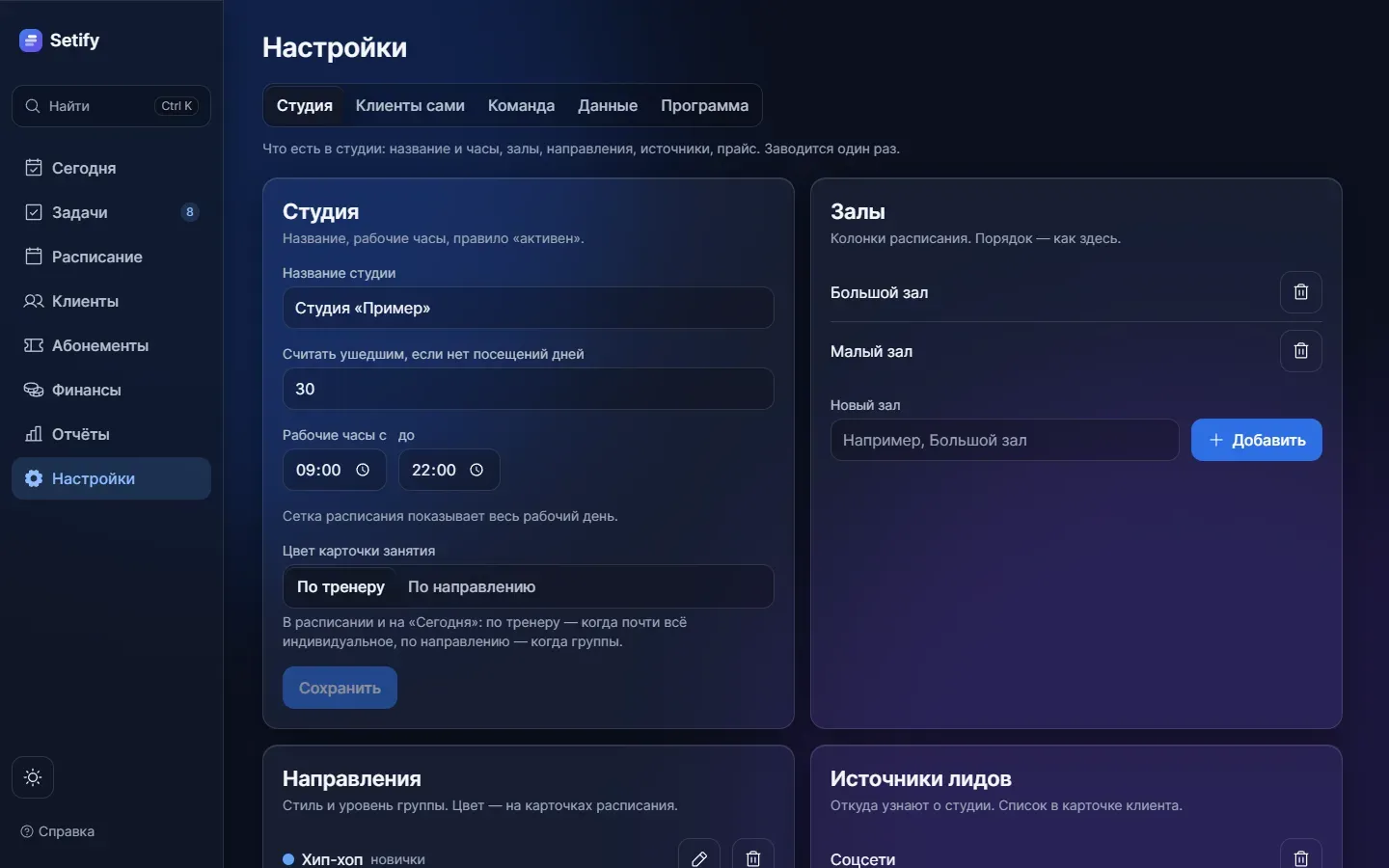
Здесь то, без чего не работают расписание и продажи: залы, направления, прайс. Начните с этой вкладки.
- Введите «Название студии».
- Заполните «Считать ушедшим, если нет посещений дней»: от 1 до 365, по умолчанию 30. Клиент, который купил абонемент и не приходит дольше этого срока, переходит на этап «Ушёл».
- Задайте «Рабочие часы с» и «до». Конец должен быть хотя бы на час позже начала. Сетка расписания показывает весь рабочий день.
- Нажмите «Сохранить». Кнопка работает, только когда в форме что-то изменилось.
- В блоке «Залы» впишите «Новый зал» и нажмите «Добавить». Залы становятся колонками расписания в порядке добавления.
- В блоке «Направления» заполните «Название» и «Уровень», выберите «Цвет» и нажмите «Добавить». Цвет виден на карточках расписания. Уровни, заданные здесь, появляются в поле «Уровень» карточки клиента.
- В блоке «Источники лидов» проверьте список. Сначала в нём «Соцсети», «Сертификаты», «Мероприятия», «Сайт».
- В блоке «Прайс» добавьте виды абонементов: «Название», «Цена, ₽», «Занятий», «Срок, дней», «Направления (пусто — все)». Для безлимита поставьте флажок «Безлимит» — поле «Занятий» отключится. В новой форме уже стоят 8 занятий и 30 дней.
Цена в прайсе — ориентир. При продаже она подставляется сама, но сумму можно изменить: у каждого клиента своя.
Направление, тренера и вид абонемента можно исправить: кнопка с карандашом справа в строке. Зал и источник переименовать нельзя — удалите и добавьте заново.
Удаление всегда с подтверждением и историю не стирает:
- зал — прошедшие занятия в нём остаются;
- направление — клиенты и занятия его сохраняют;
- тренер — прошедшие занятия остаются;
- источник — у клиентов он остаётся;
- вид абонемента («Убрать из прайса») — проданные абонементы остаются.
«Клиенты сами»
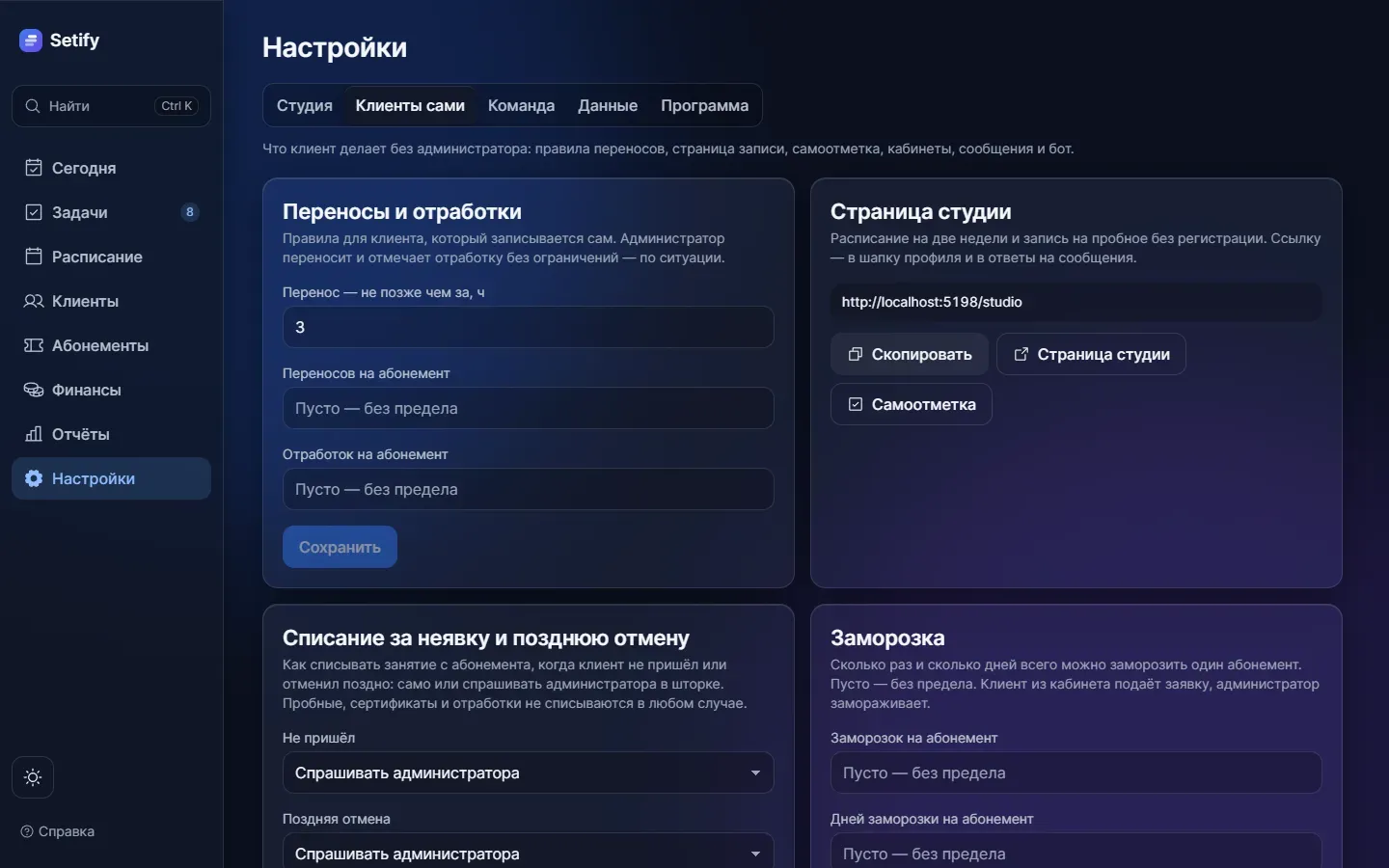
Здесь всё, что клиент делает без администратора. Личную ссылку на кабинет клиента выдают в его карточке.
- В блоке «Переносы и отработки» задайте «Перенос — не позже чем за, ч» (от 0 до 72, по умолчанию 3), «Переносов на абонемент» и «Отработок на абонемент» (от 0 до 50). Пустое поле — без предела. Нажмите «Сохранить».
- В блоке «Страница студии» кнопка «Скопировать» копирует адрес страницы, где расписание на две недели и запись на пробное без регистрации. Кнопка «Страница студии» открывает её в новой вкладке.
- Кнопка «Самоотметка» открывает экран отметки для планшета у входа. Вернуться назад — кнопкой «Выйти из самоотметки».
- В блоке «Сообщения клиентам» в «Что отправлять» отметьте нужные виды: «Напоминание за день», «Не пришёл на занятие», «Абонемент заканчивается», «Давно не был», «Опрос после пробного». Сначала все выключены.
- Укажите «С какого часа отправлять» (от 0 до 23, по умолчанию 10) и «Адрес для клиентов» — с него начинаются ссылки на опрос и кабинет.
- Если у студии есть бот в Telegram, впишите «Имя бота» и «Токен бота» — их выдаёт @BotFather. Нажмите «Сохранить». Клиент подписывается на бота по ссылке из своего кабинета.
- Нажмите «Проверить сейчас», чтобы не ждать автоматической проверки. Появится строка «Новых: N · отправлено: N · ждут вручную: N».
Ниже — сообщения за последнюю неделю со статусами «Ждёт», «Отправлено», «Ошибка», «Отправлено вручную».
Если клиент не подписан на бота, сообщение само не уйдёт: оно ждёт на экране «Сегодня» вместе с теми, что не отправились из-за ошибки. Там откройте Telegram клиента (значок Telegram) или скопируйте текст, отправьте, затем нажмите «Отправил».
Правила переносов действуют только на клиента, который записывается сам. Администратор переносит и ставит отработку без ограничений. Токен бота после сохранения не показывается — в поле видна только надпись «Токен сохранён».
«Команда»
- В блоке «Тренеры» введите «Имя», выберите «Цвет», задайте «За занятие, ₽» и «За пришедшего, ₽», отметьте «Направления тренера». Нажмите «Добавить». По этим ставкам считается «Ведомость за месяц» в «Финансах» на вкладке «Зарплата».
- В блоке «Пользователи» нажмите «Добавить» — откроется шторка.
- Выберите «Роль»: «Администратор» или «Тренер». Введите «Имя», «Логин» и «Пароль».
- Для тренера выберите «Карточка тренера»: он будет видеть занятия только этой карточки. Нажмите «Добавить».
Пока пользователей нет, программа открывается без пароля. Первый пользователь всегда администратор, поэтому выбора роли у него нет, и он сразу входит в программу. После этого вход нужен всем, включая телефоны тренеров. Запишите логин и пароль заранее. В облачной версии первого администратора заводят при установке.
Логин — латиница, цифры, точка, дефис или «_», от 2 до 40 знаков, большие и маленькие буквы не различаются. Пароль — не короче шести знаков. Пароль из одних цифр вроде 111111 или 123456 не примется.
У каждого пользователя в строке два значка: ключ — «Сменить пароль», корзина — «Удалить». Роль, имя и логин потом не меняются — проще завести пользователя заново. Удалить себя или единственного администратора нельзя.
Внизу блока — «Выйти». На телефоне и планшете здесь же кнопка смены: «Кто на смене?» или «На смене: имя». На компьютере она в боковом меню.
«Данные»
«Резервные копии» есть только в локальной версии. Пока программа работает, раз в день копия базы ложится в «Папку копий» и сразу проверяется. Состояние показано одной строкой: «Сегодняшняя копия есть и проверена», «Сегодня копии ещё не было», «Последняя копия не прошла проверку» или «Копий ещё нет».
- Перед крупными изменениями нажмите «Сделать копию сейчас».
- Впишите «Вторая папка (флешка или сетевая папка)» и нажмите «Сохранить». Туда пишется копия той, что прошла проверку. Если папка недоступна, первая копия всё равно делается, а программа предупредит.
- Чтобы вернуть данные, в «Последних копиях» (там восемь последних) нажмите «Восстановить» у копии с отметкой «проверена» и подтвердите. У непроверенной копии кнопка не работает.
- Чтобы восстановить копию с флешки, в блоке «Восстановить из файла» впишите «Путь к файлу копии» и нажмите «Проверить файл». Дождитесь надписи «Файл цел: это база Setify» и нажмите «Восстановить».
- После восстановления программа попросит обновить экраны — обновите страницу.
Восстановление заменяет текущие данные данными из копии. Перед этим программа сама сохраняет копию текущего состояния с пометкой «перед восстановлением» — её можно вернуть тем же способом. В облаке копии файлом не делаются: базу каждую ночь сохраняет сервер.
«Экспорт в CSV» — кнопки «Клиенты», «Занятия», «Посещения», «Абонементы», «Оплаты», «Расходы». Файл скачивается сразу и открывается в Excel: разделитель «;», заголовки по-русски, вместо кодов имена.
«Aimify» — поля «Адрес приёма в Aimify» (только https) и «Ключ». После сохранения ключ не показывается, видна надпись «Ключ сохранён». Отправляют данные кнопкой «Отправить в Aimify» в «Отчётах», в группе «Главное». Кнопка появляется, когда заданы и адрес, и ключ.
«Журнал» показывает, кто, что и когда менял. Выберите «День» и «Кто» (или «Все»). В строке — время, имя (или «без имени»), вид действия и короткое описание.
Если администратор отметил смену, его изменения пишутся от имени того, кто на смене. Если смена не отмечена — от того, кто вошёл.
«Программа»
«Вид» — кнопка переключает тему. На ней написано, во что она переключит: в тёмной теме — «Светлая тема», в светлой — «Тёмная тема». Основная тема тёмная, светлая — для яркого зала. Выбор запоминается в браузере этого устройства.
- В блоке «Обновление» видно «Сейчас установлена версия …». Нажмите «Проверить обновления».
- Если вышла новая версия, появятся «Доступна версия …» и «Что нового». Нажмите «Скачать».
- Программа сверяет скачанный файл и пишет «Версия … скачана и проверена». Нажмите «Установить и перезапустить» — данные не трогаются.
- Программа перезапустится сама. Обновите страницу примерно через полминуты.
В облаке программу обновляем мы, блок только показывает версию. Установка работает только в версии программы одним файлом. Если сервер обновлений не задан, проверять нечего — программа напишет об этом.
Снимки экранов сделаны на студии с выдуманными данными.