Финансы
«Финансы» показывают деньги студии за месяц: прибыль, кассу, расходы и зарплату тренеров. Раздел видят администратор и владелец. Тренер видит только свою ведомость в пункте «Зарплата».
В этой статье
Вверху три вкладки: «Обзор», «Расходы», «Зарплата». Рядом стрелки «Предыдущий месяц» и «Следующий месяц» и название месяца. Выбранный месяц действует на все три вкладки. Исключения: «Наличных должно быть» считается на сегодня, а «Полгода рядом» всегда показывает последние шесть месяцев.
Обзор месяца: что значит каждое число
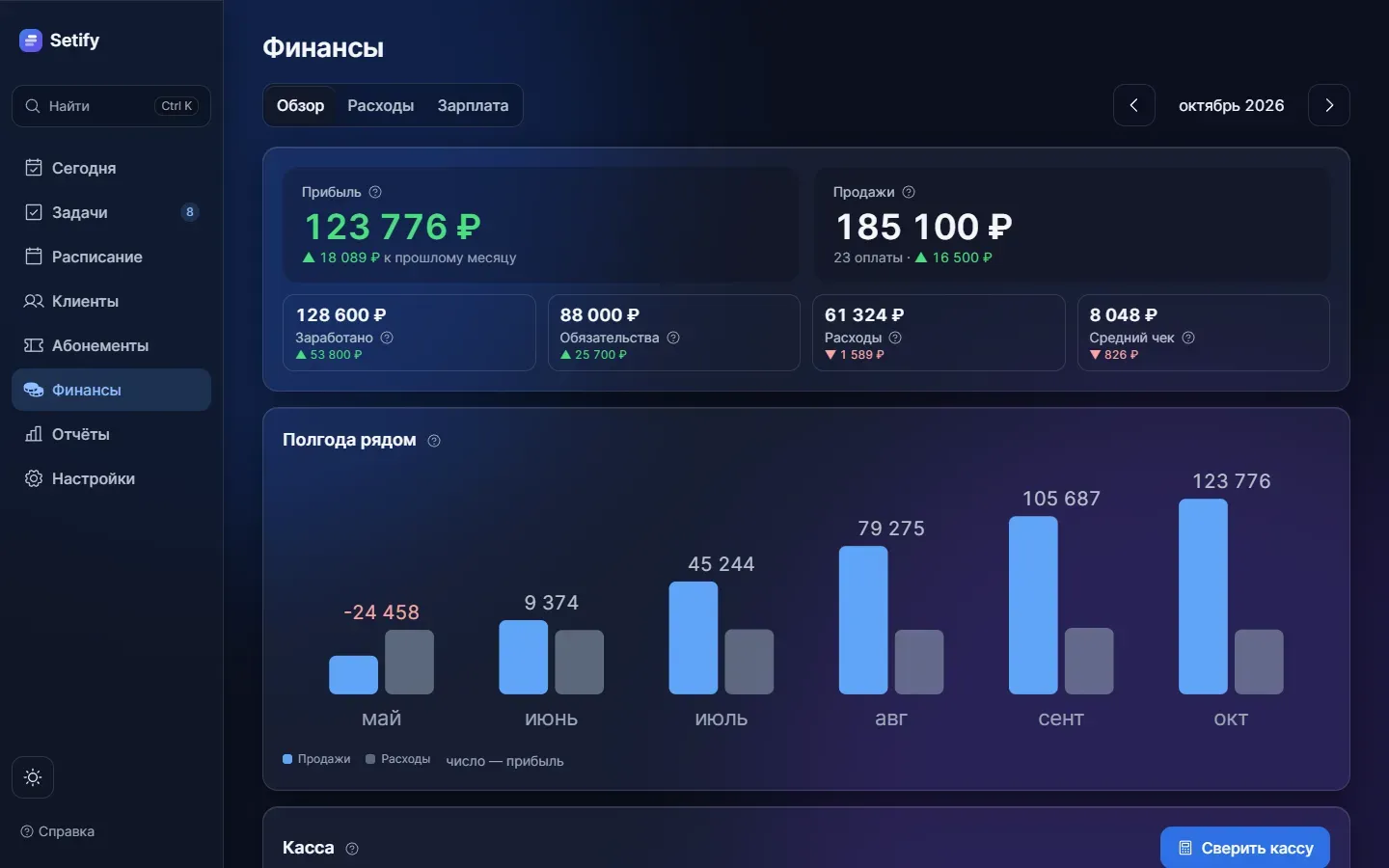
| Число | Что значит | Как считается |
|---|---|---|
| «Прибыль» | Сколько денег осталось за месяц | Продажи минус расходы. Красная, если минус |
| «Продажи» | Сколько денег пришло | Оплаты абонементов, разовых и пробных плюс проданные сертификаты — по дате оплаты. Рядом число оплат |
| «Заработано» | Сколько отработано занятиями | Посещения по абонементам с отметкой «Пришёл» или «Опоздал» × цена занятия. Безлимит — дни месяца, когда он действовал, × цена дня. Разовые и пробные — по дате оплаты. Сертификаты — по дате погашения |
| «Обязательства» | Продано, но ещё не отработано | На последний день месяца: оставшиеся занятия и дни действующих абонементов по их цене плюс непогашенные сертификаты |
| «Расходы» | Все расходы месяца | Включая выплаты зарплаты |
| «Средний чек» | Средняя оплата | Продажи ÷ число оплат |
Цена занятия = оплата за абонемент ÷ число занятий в нём. Цена дня безлимита = оплата ÷ число дней срока. Если оплаты по абонементу нет, берётся цена из прайса.
Под «Прибылью» — разница к прошлому месяцу: ▲ или ▼ с суммой, либо «как в прошлом месяце». Под «Продажами» — число оплат и та же разница. Под остальными числами — разница, а под «Расходами», если в месяце были выплаты, вместо неё строка «из них зарплата …». Наведите на «?» рядом с названием или нажмите его — появится короткое объяснение.
Прибыль считается по деньгам: продали много абонементов — прибыль месяца большая, хотя занятия ещё впереди. Смотрите рядом «Заработано» и «Обязательства»: они показывают, сколько из проданного уже отработано.
«Полгода рядом»
Столбики за последние шесть месяцев, включая текущий: продажи и расходы рядом, число над ними — прибыль (красным, если минус). Текущий месяц считается по сегодняшний день. Стрелки месяца на столбики не влияют.
«Касса» и сверка наличных
«Приход» и «Расход» за выбранный месяц показаны полосами по способам: «Наличные», «Карта», «Перевод».
Ниже — «Наличных должно быть»: сколько наличных должно лежать в кассе сегодня. Это пересчитанная сумма последней сверки плюс наличные оплаты минус наличные расходы со следующего дня после сверки. Если сверки ещё не было, считается с самого начала.
- Пересчитайте наличные в кассе.
- Нажмите «Сверить кассу» в блоке «Касса».
- Впишите сумму в поле «Пересчитано, ₽». Над полем видно «Ожидается: …».
- Проверьте строку под полем: «Сошлось», «Излишек …» или «Недостача …».
- При расхождении напишите причину в «Комментарий».
- Нажмите «Сверить кассу» в шторке. Пока сумма не вписана, кнопка недоступна.
Сверка попадёт в список «Сверки»: результат, время, кто считал и комментарий. В списке последние 10 сверок. Запись о сверке остаётся в журнале изменений. Пересчитанная сумма становится новой точкой отсчёта наличных.
Ту же шторку открывает кнопка «Закрыть смену — сверить кассу» в «Кто на смене». Она видна, когда кто-то отмечен на смене. Удобно сверять кассу в конце каждой смены.
Сверка закрывает день: наличные оплаты и расходы с той же датой, внесённые после сверки, в ожидаемую сумму уже не попадут. Сверяйте кассу последним действием дня.
Расходы
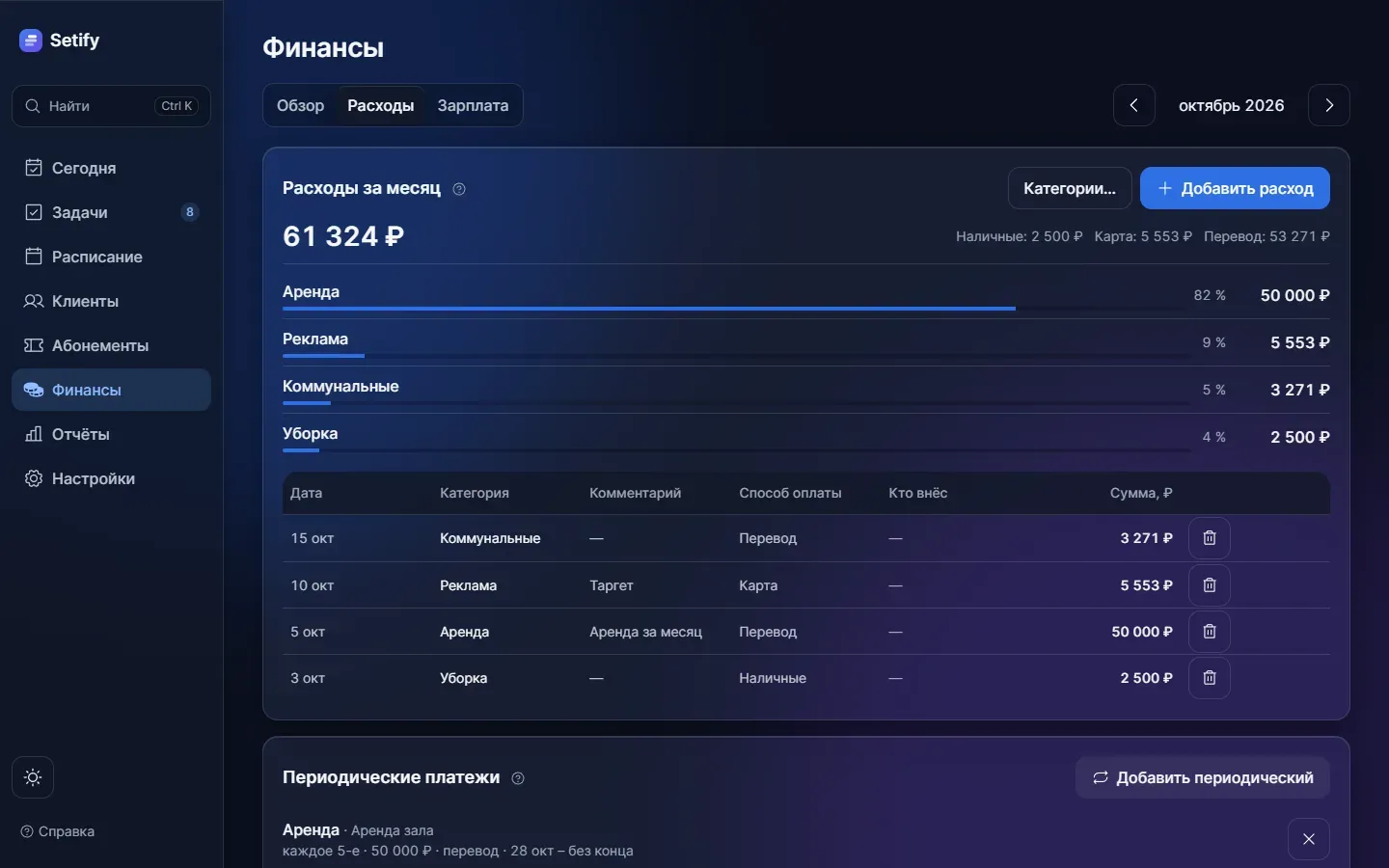
Во вкладке «Расходы» — блок «Расходы за месяц»: итог, суммы по способам, категории с долями и таблица «Дата», «Категория», «Комментарий», «Способ оплаты», «Кто внёс», «Сумма, ₽». На телефоне вместо таблицы список. У выплат зарплаты рядом с категорией имя тренера и плашка «зарплата», у расходов, созданных периодическим платежом, — плашка «периодический».
- Откройте «Финансы» → «Расходы».
- Нажмите «Добавить расход».
- Выберите «Категория», впишите «Сумма, ₽», выберите «Способ оплаты» (по умолчанию «Наличные»).
- Укажите «Дата» и при желании «Комментарий».
- Нажмите «Сохранить».
Чтобы убрать расход, нажмите корзину в его строке и подтвердите. Запись об этом останется в журнале изменений. Исправить расход нельзя: уберите его и внесите заново.
Кнопка «Категории…» открывает список категорий. Свою категорию можно добавить: «Новая категория» → «Добавить». Два одинаковых названия программа не примет. Корзина удаляет категорию сразу, без подтверждения. Стартовые категории: Аренда, Зарплата, Коммунальные услуги, Реклама, Хозяйственные, Прочее. «Зарплату» удалить нельзя — она нужна выплатам из ведомости.
«Периодические платежи»
Аренду и другие платежи, которые повторяются каждый месяц, заводят один раз.
- Нажмите «Добавить периодический».
- Выберите категорию, впишите сумму, выберите способ оплаты (по умолчанию «Перевод»).
- Укажите «Число месяца» — от 1 до 28. По умолчанию стоит сегодняшнее число.
- Укажите «С даты» (по умолчанию сегодня) и, если нужно, «По дату». Пусто — без конца.
- При желании добавьте «Комментарий» и нажмите «Сохранить».
Если число месяца уже прошло, расход создаётся сразу при сохранении, и программа пишет «Создано расходов: N». Дальше расход появляется сам в своё число, когда кто-то откроет «Расходы» или «Обзор». Задним числом — не больше чем примерно на два месяца назад.
Крестик в строке сразу останавливает платёж, без подтверждения. Уже созданные расходы остаются.
Зарплата тренеров
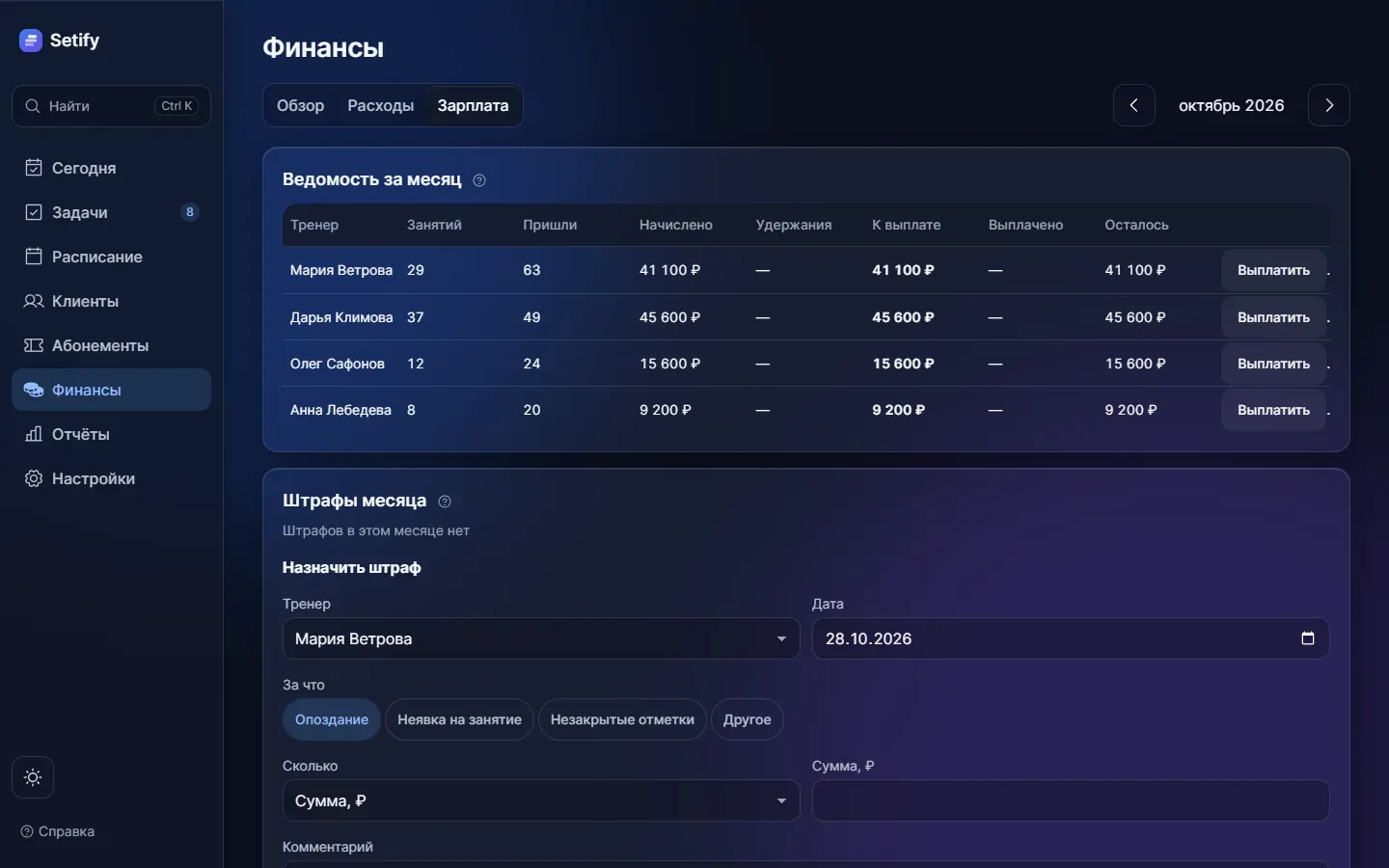
«Ведомость за месяц» — таблица по тренерам: «Занятий», «Пришли», «Начислено», «Удержания», «К выплате», «Выплачено», «Осталось».
Начислено = занятия × «За занятие, ₽» + пришедшие × «За пришедшего, ₽». Считаются все неотменённые занятия по сегодняшний день включительно. Пришедшие — это записи с отметкой «Пришёл» или «Опоздал». Мероприятие засчитывается тренерам, отмеченным как участники; гости мероприятия в «Пришли» не идут. Ставки задаются в «Настройки → Команда».
Если ставки не заданы ни у одного тренера, ведомость покажет занятия и людей, но начисления будут нулевыми. Над таблицей появится предупреждение.
Под именем тренера может стоять строка «Без отметок: N занятий». Это занятия прошлых дней, где у кого-то из записанных нет отметки. Проверьте отметки: от них зависят «Пришли» и начисление.
Если на занятии стояла «Замена», занятие и пришедшие считаются заменяющему, а не тренеру группы. Замену ставят в шторке занятия или сразу на период отпуска в «Расписание → Команда».
Штрафы
- Во вкладке «Зарплата» найдите форму «Назначить штраф» под «Штрафы месяца».
- Выберите тренера и дату.
- Выберите «За что»: «Опоздание», «Неявка на занятие», «Незакрытые отметки» или «Другое».
- В поле «Сколько» выберите «Сумма, ₽» или «Процент от начисления» и впишите число: сумма — целые рубли от 1 до 1 000 000, процент — от 1 до 100.
- При желании добавьте «Комментарий» и нажмите «Назначить штраф».
Штраф появится в «Штрафы месяца» с датой, комментарием и именем того, кто назначил. «К выплате» уменьшится, но не ниже нуля. Процент считается от начисления тренера за месяц. Чтобы убрать штраф, нажмите корзину в строке и подтвердите; запись останется в журнале изменений.
Выплата
- Нажмите «Выплатить» в строке тренера. Кнопка видна, пока «Осталось» больше нуля.
- Проверьте сумму: подставлен остаток. Можно выплатить часть — остаток пересчитается.
- Выберите способ оплаты (по умолчанию «Наличные»), дату и при желании впишите «Комментарий».
- Нажмите «Выплатить».
Выплата сама становится расходом категории «Зарплата» с именем тренера — вносить её в расходы вручную не нужно. Ведомость пересчитает «Выплачено» и «Осталось», выплата появится в блоке «Выплаты месяца».
В ведомости выплата стоит в месяце, за который платили. В «Расходах» и «Обзоре» — по дате выплаты. Зарплата за октябрь, выплаченная 5 ноября, попадёт в расходы ноября.
Выплата наличными уменьшает «Наличных должно быть». Если выплатили переводом, а оставили «Наличные», касса при сверке не сойдётся.
Что видит тренер
У тренера в меню пункт «Зарплата», таблица в нём называется «Моя ведомость». Там своя строка ведомости со своими стрелками по месяцам, свои штрафы и выплаты. Назначать и убирать штрафы, делать выплаты и открывать «Финансы» тренер не может.
Снимки экранов сделаны на студии с выдуманными данными.