С чего начать
Setify ведёт расписание, клиентов, абонементы и деньги студии в одной программе. В статье: как устроено меню, в каком порядке заполнить студию в первый день, как работают поиск, вход и роли.
В этой статье
Что это за программа
Администратор записывает клиентов, отмечает посещения и продаёт абонементы. Владелец смотрит деньги и числа недели. Тренер видит свои занятия и отмечает, кто пришёл.
Этап клиента, остатки по абонементам, задачи «кому позвонить» и числа считаются сами — по записям, отметкам и продажам. Вводить их вручную не нужно.
Как устроено меню
На компьютере меню слева: «Сегодня», «Расписание», «Клиенты», «Абонементы», «Финансы», «Отчёты», «Настройки». Над пунктами — кнопка «Найти» с подсказкой Ctrl K. У тренера этой кнопки нет.
Внизу меню — переключатель темы и ссылка «Справка». Когда в программе заведены пользователи, там же появляются «Кто на смене», ваше имя с ролью и кнопка «Выйти».
На телефоне меню внизу экрана: «Сегодня», «Расписание», «Клиенты», «Абонементы», «Финансы» и «Ещё». В «Ещё» лежат «Отчёты», «Настройки», «Справка», переключатель темы, а когда заведены пользователи — «Кто на смене», имя и «Выйти». Кнопки «Найти» на телефоне нет: клиента ищут на «Сегодня».
У тренера на телефоне внизу три пункта: «Сегодня», «Расписание», «Зарплата». «Ещё» у него нет.

Первые шаги: порядок заполнения
Пока студия пустая, на «Сегодня» виден блок «Первые шаги» с четырьмя пунктами: залы, тренеры, расписание, клиенты. Галочка ставится сама, как только появится первая запись нужного вида. Кнопка «Открыть» у незакрытого пункта ведёт на нужный экран.
Блок исчезает, когда выполнены все четыре пункта, или после «Больше не показывать». Этот выбор запоминается только в текущем браузере.
Удобнее заполнять в таком порядке.
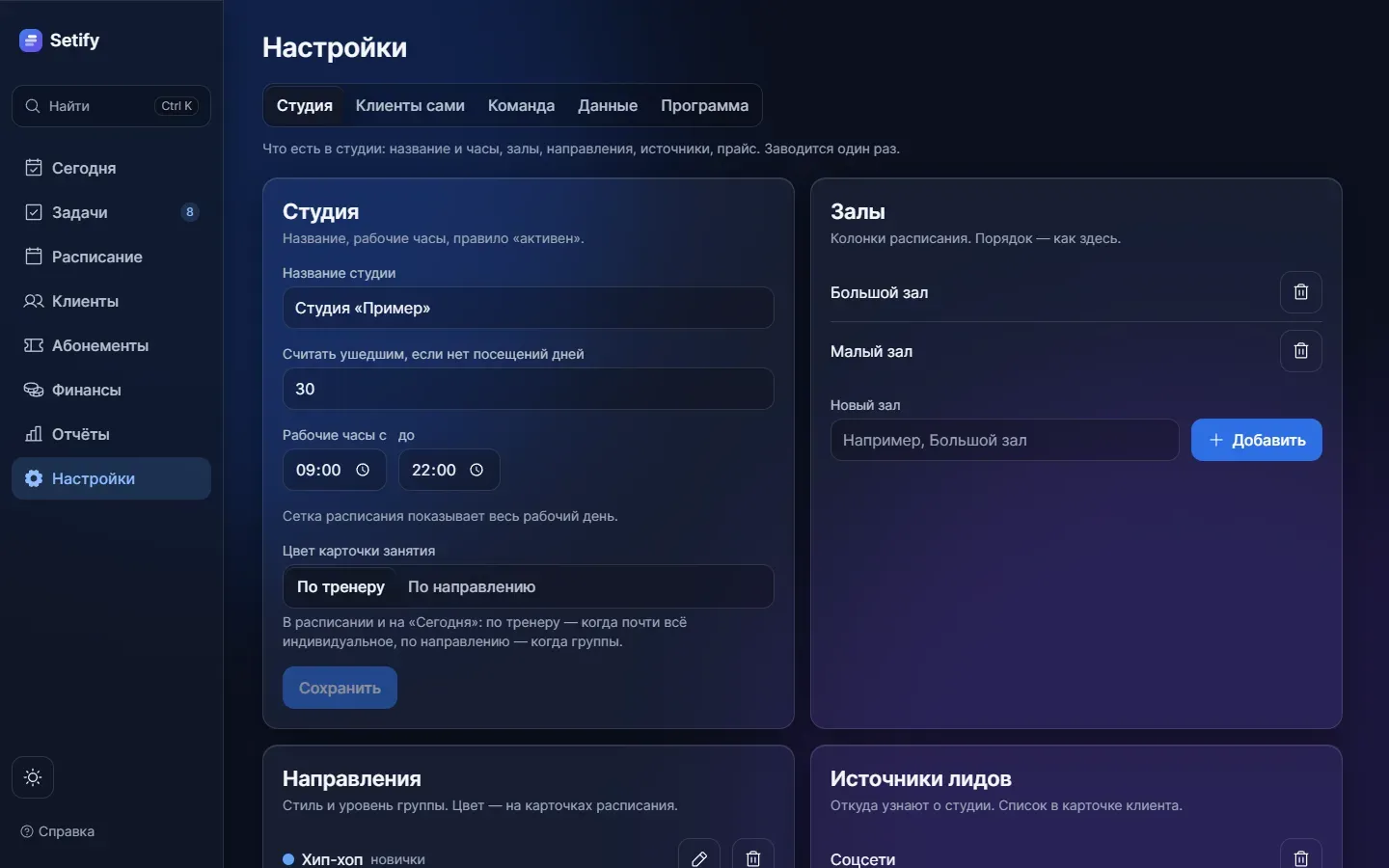
- Откройте «Настройки», вкладка «Студия». В блоке «Студия» заполните «Название студии», «Рабочие часы с» и «до». Проверьте поле «Считать ушедшим, если нет посещений дней» — по умолчанию 30. Нажмите «Сохранить».
- В блоке «Залы» введите название в поле «Новый зал» и нажмите «Добавить». Залы станут колонками расписания.
- В блоке «Направления» заполните «Название» и «Уровень», выберите цвет и нажмите «Добавить». Этим цветом будут окрашены карточки занятий.
- На той же вкладке, в блоке «Прайс», добавьте виды абонементов: «Название», «Цена, ₽», «Занятий» или галочка «Безлимит», «Срок, дней», «Направления (пусто — все)». Нажмите «Добавить».
- Откройте вкладку «Команда». В блоке «Тренеры» введите «Имя» и выберите цвет. Ставки «За занятие, ₽» и «За пришедшего, ₽» можно оставить на нуле и заполнить позже. Отметьте «Направления тренера» — этот список появляется, когда направления уже заведены. Нажмите «Добавить». Тренеры нужны до расписания: у занятия обязательно есть тренер.
- Откройте «Расписание». Кнопка «Повторяющееся» создаёт занятие по дню недели, и Setify сам держит такие занятия расписанными на четыре недели вперёд. Кнопка «Занятие» создаёт разовое занятие.
- Откройте «Клиенты» и нажмите «Новый клиент» (клавиша N). После сохранения откроется карточка клиента. В ней есть кнопки «Записать на занятие» и «Продать абонемент».
Цена в прайсе — ориентир. При продаже она подставляется в сумму, но сумму можно изменить: у каждого клиента может быть своя.
Пока нет ни одного зала, кнопки «Занятие» и «Повторяющееся» в расписании недоступны. Сначала заведите залы.
Поиск и команды: Ctrl K
Ctrl K (на Mac — ⌘ K) открывает окно «Найти или сделать» с любого экрана, даже когда курсор стоит в поле ввода. Это же окно открывает кнопка «Найти» в меню. В одно поле можно ввести клиента, занятие, экран или команду.
- Нажмите Ctrl K.
- Чтобы найти клиента, введите хотя бы два знака имени или телефона. Чтобы перейти на экран, введите слово, например «касса», «прайс» или «должники».
- Введите фразу вроде «записать Анну на хип-хоп в субботу». Занятия ищутся на ближайшие две недели. Если нашлись и клиент, и занятие, выберите пункт «Записать … на …»: запись создаётся сразу, внизу появляется «Отменить», затем открывается карточка клиента.
- Выберите пункт стрелками и нажмите Enter. Окно закрывается клавишей Esc или нажатием на фон.
В группе «Действия» есть «Новый клиент», «Записать на сегодня», «Продать абонемент» и «Новое занятие». Окно поиска есть у владельца и администратора, у тренера его нет.

Где справка и что значит «?»
На компьютере ссылка «Справка» — внизу меню, на телефоне — в «Ещё». Справку можно открыть и через Ctrl K словом «справка». В ней есть поиск «Найти в справке» и список разделов.
Кнопка «?» рядом с заголовком блока показывает короткое пояснение прямо на экране. Наведите на неё указатель или нажмите на неё.
Вход и роли
Пока в программе не заведено ни одного пользователя, она открывается без пароля. Первого пользователя заводят в «Настройки → Команда → Пользователи». Он всегда администратор и сразу входит в программу. В облачной версии первого администратора заводят при установке.
После этого логин и пароль нужны всем, в том числе тренерам на телефонах. Логин и пароль выдаёт администратор.
| Роль | Что видит и делает |
|---|---|
| Владелец | Всё, что администратор. Изменения пишутся в журнал от его имени. |
| Администратор | Все экраны и действия. Изменения пишутся в журнал от имени того, кто отмечен «на смене». Если смена не отмечена — от имени самого администратора. |
| Тренер | Меню из трёх пунктов: «Сегодня», «Расписание», «Зарплата». Видит только занятия своей карточки и меняет только отметки посещения. |
Кнопкой «Добавить» в блоке «Пользователи» заводят администратора или тренера. Тренеру выбирают «Карточку тренера» — он будет видеть занятия только этой карточки.
Логин — латиницей, можно с цифрами, точкой, дефисом и подчёркиванием, от 2 до 40 знаков. Пароль — не короче шести знаков. Простые наборы вроде 111111 или 123456 программа не примет.
После пяти неверных попыток под одним логином с одного адреса вход закрывается на 15 минут. Появится сообщение «Слишком много попыток — попробуйте через 15 минут». Нельзя удалить себя и последнего администратора: сначала добавьте другого.
«Кто на смене» нужен, когда за одним компьютером работают несколько администраторов. Нажмите кнопку и выберите своё имя, пароль не нужен. Кнопка есть в меню, в «Ещё» на телефоне и в «Настройки → Команда → Пользователи». Её нет, пока не заведены пользователи, и её нет у тренера.
Светлая и тёмная тема
Основная тема — тёмная. Светлая удобнее в ярком зале. Переключатель есть в меню на компьютере, в «Ещё» на телефоне, в «Настройки → Программа → Вид» и на экране входа.
Тема запоминается в браузере, а не в учётной записи. На телефоне и на компьютере её выбирают отдельно.
Снимки экранов сделаны на студии с выдуманными данными.