Абонементы
«Абонементы» — рабочий экран администратора. Здесь видно, у кого сколько занятий осталось, у кого абонемент заканчивается, кто должен, что продано за месяц и какие сертификаты ещё не погашены. В статье также описано, когда занятие списывается с абонемента.
В этой статье
Прайс: виды абонементов
Вид абонемента — это название, цена, число занятий (или безлимит), срок в днях и направления. Цена в прайсе ориентировочная: при продаже она подставляется в сумму, но сумму можно изменить.
- Откройте «Настройки» → «Студия» → «Прайс».
- Заполните «Название» и «Цена, ₽». В «Занятий» и «Срок, дней» уже стоят 8 и 30, исправьте их при необходимости. Для абонемента без счёта занятий отметьте «Безлимит».
- Если абонемент действует только на часть направлений, отметьте их в «Направления (пусто — все)».
- Нажмите «Добавить».
Чтобы изменить вид, нажмите карандаш в его строке, поправьте поля и нажмите «Сохранить».
Кнопка с корзиной «Убрать из прайса» убирает вид из списка при продаже. Уже проданные абонементы остаются у клиентов.
Продажа абонемента
- Нажмите «Продать» на экране «Абонементы» или «Продать абонемент» в карточке клиента.
- В «Кому» найдите клиента по имени или телефону (в карточке клиент уже выбран). Выберите «Вид абонемента».
- Проверьте «Цена абонемента»: подставлен ориентир из прайса, его можно поправить, если договорились о другой цене.
- В «Внесено сейчас» стоит та же сумма. Если клиент платит частями, впишите, сколько внёс: ниже появится «Долг после продажи: …».
- Выберите «Способ оплаты», при необходимости поправьте «Действует с» и «Дата оплаты», допишите комментарий и нажмите «Продать».
Последний день абонемента — дата начала плюс срок минус один день. Абонемент на 30 дней, начатый 1-го числа, действует по 30-е включительно.
Оплата попадает во вкладку «Продажи» по дате оплаты. У клиента появляется событие «Купил абонемент», его этап пересчитывается.
Продажа сохраняется сразу, кнопки «Отменить» у неё нет. Перед нажатием проверьте сумму и дату начала.
Как списывается занятие
Занятие списывается, когда в карточке занятия у записи ставят «Пришёл» или «Опоздал». Это работает только для обычного занятия, не для мероприятия.
Абонемент подходит, если он действует на дату занятия, в этот день не заморожен, занятия на нём ещё остались и он подходит по направлению. Если подходят несколько, сначала берётся абонемент именно на это направление, затем тот, что заканчивается раньше. У безлимита остаток не уменьшается.
| Запись | Списывается ли занятие |
|---|---|
| «Пришёл» или «Опоздал», есть подходящий абонемент | Да, одно занятие |
| «Пришёл», подходящего абонемента нет | Нет. Посещение становится разовым, у записи плашка «Долг» |
| Пробное | Нет |
| Мероприятие | Нет |
| «Дополнительный час» | Нет. Посещение разовое, у записи плашка «Долг», пока его не оплатят |
| «По сертификату» | Нет, и долгом не считается |
| «Не пришёл» | Нет, пока не нажата «Списать за неявку» |
| «Не пришёл» и «Уважительная — отработка» | Нет |
Занятие возвращается на абонемент, если отметку снять, поменять на «Не пришёл» (без «Списать за неявку») или снять клиента с занятия. Когда занятия на абонементе кончаются, его статус становится «Использован». После последнего дня срока — «Закончился».
«Списать за неявку» появляется у записи «Не пришёл», если у клиента есть абонемент. После нажатия кнопка называется «Списано за неявку»; повторное нажатие возвращает занятие.
Списание за неявку, отработку и сертификат отмечает только администратор. Тренер ставит лишь «Пришёл», «Опоздал» и «Не пришёл».
Как списывать за неявку и позднюю отмену, задают в «Настройки» → «Клиенты сами» → «Списание за неявку и позднюю отмену». Два правила, «Не пришёл» и «Поздняя отмена», каждое — «Спрашивать администратора» (по умолчанию) или «Списывать автоматически». При «автоматически» занятие списывается само, когда тренер ставит «Не пришёл» с телефона или клиент отменяет позже окна «Перенос — не позже чем за, ч». Решение администратора в шторке («Без списания» или «Списать») всегда сильнее правила.
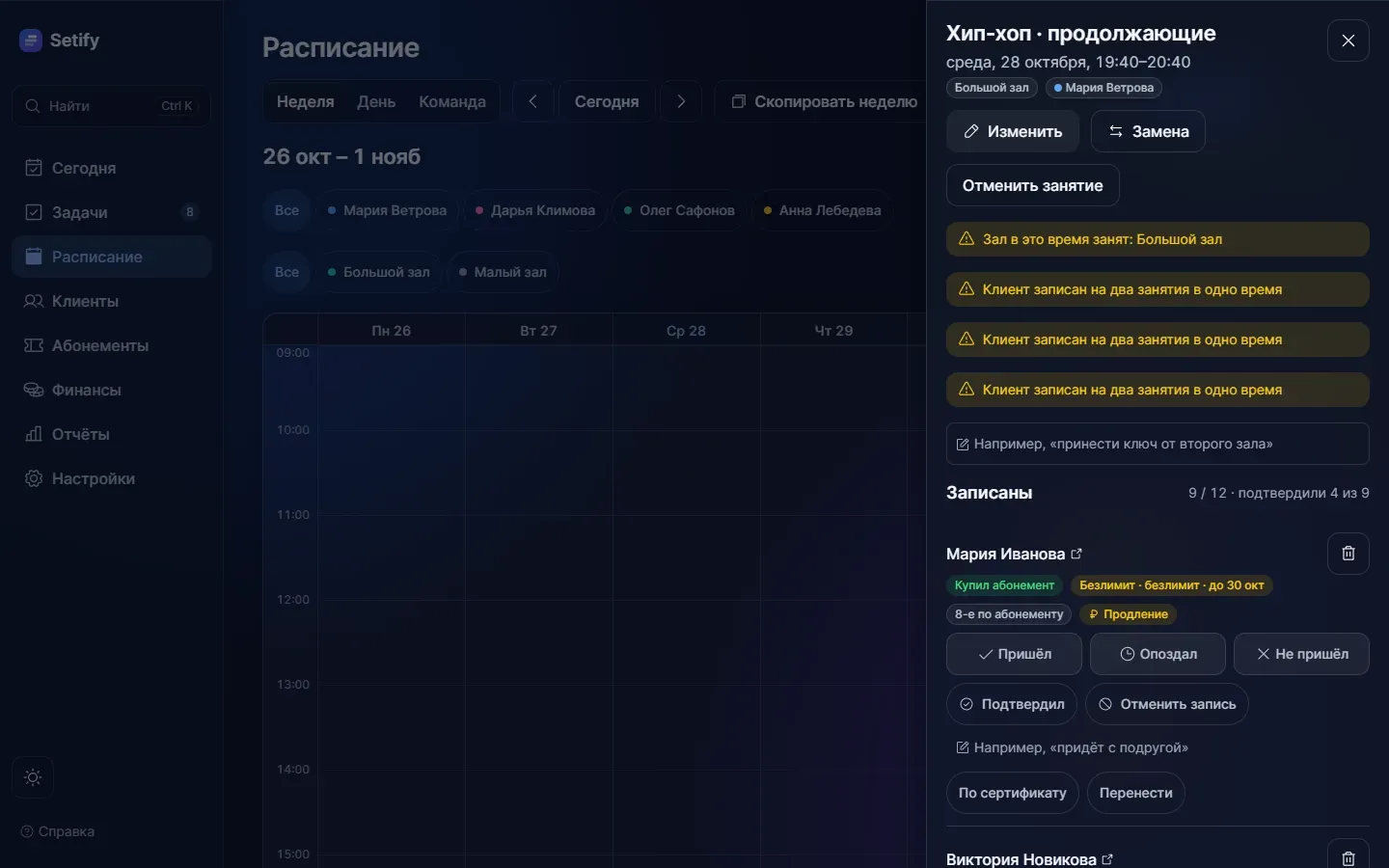
Действующие и заканчивающиеся
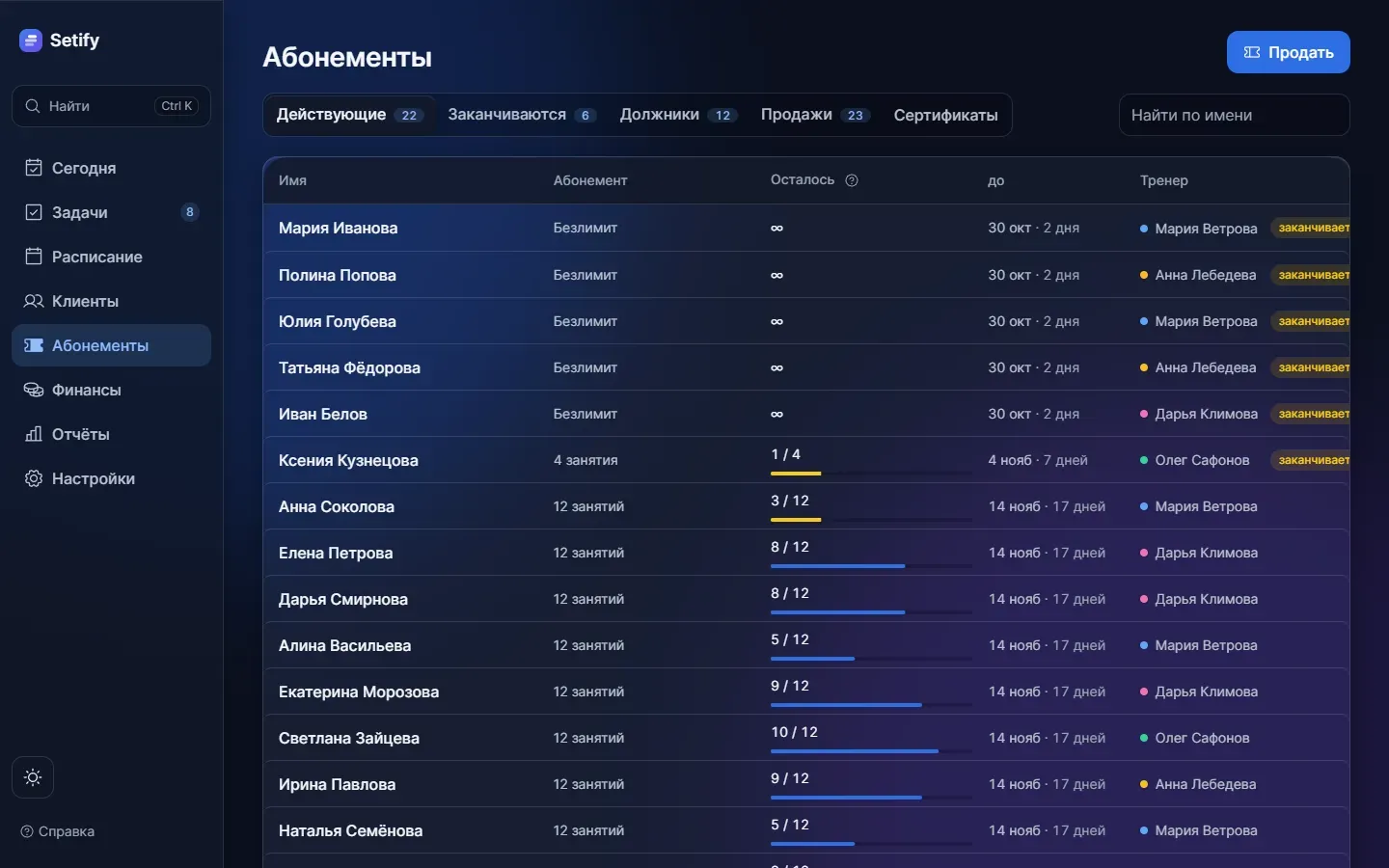
Во вкладке «Действующие» — действующие и замороженные абонементы. На компьютере это таблица с колонками: имя, «Абонемент», «Осталось», «до» (дата конца и сколько дней осталось), тренер и плашка «Заморожен» или «заканчивается». На телефоне — список с теми же данными, но без полосы.
В колонке «Осталось» стоит «N / M» и полоса. Полоса становится жёлтой, когда осталась четверть занятий или меньше. У безлимита вместо чисел знак ∞.
Сверху — абонементы, которые закончатся раньше всех. Поле «Найти по имени» отбирает клиентов. Клиентов из архива во вкладке нет.
Во вкладке «Заканчиваются» — абонементы, где осталось не больше двух занятий или не больше семи дней. Если у клиента есть телефон, он виден в строке: можно сразу предложить продление. По тому же правилу на «Сегодня» появляется задача «Заканчивается абонемент … — предложить продление». Замороженные абонементы и клиенты из архива сюда не попадают.
Заморозка
- Откройте карточку клиента.
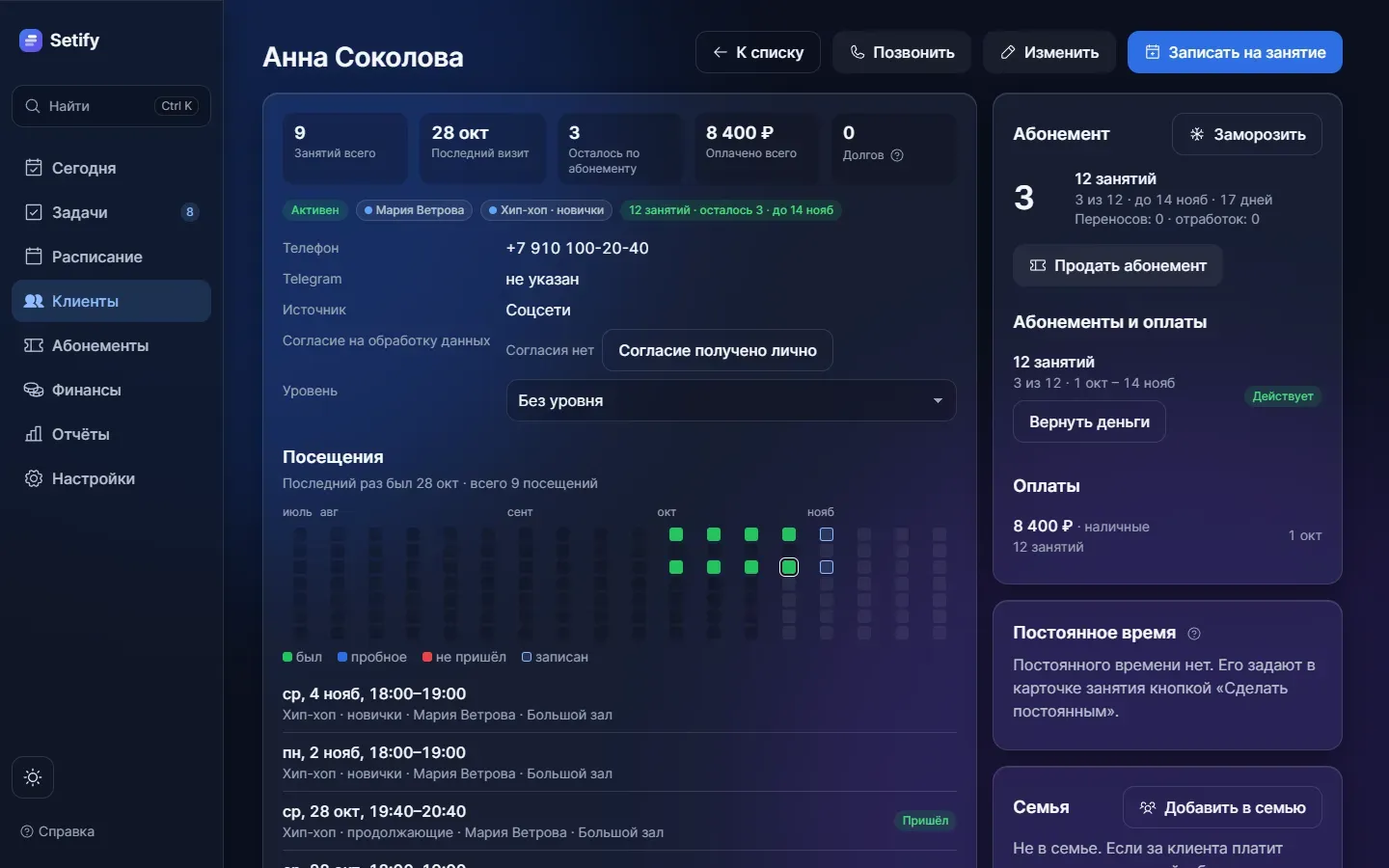
- В блоке «Абонемент» нажмите «Заморозить». Кнопка есть, только если абонемент сейчас действует.
- Укажите «С», «По» и при необходимости «Причина».
- Нажмите «Заморозить».
Конец абонемента сдвигается на длину паузы, оба крайних дня включаются: заморозка с понедельника по воскресенье добавляет семь дней. Заморозки одного абонемента не должны пересекаться, иначе появится ошибка «Заморозки пересекаются». Все заморозки видны в карточке клиента в списке «Абонементы и оплаты».
В дни заморозки с этого абонемента занятия не списываются. Если клиент всё-таки пришёл и других подходящих абонементов у него нет, посещение станет разовым с плашкой «Долг».
Пределы заморозки задают в «Настройки» → «Клиенты сами» → «Заморозка»: «Заморозок на абонемент» и «Дней заморозки на абонемент». Пусто — без предела. Если предел исчерпан, при заморозке появится сообщение, сколько уже использовано. Клиент из кабинета подаёт заявку на заморозку — она приходит задачей «Заявка на заморозку: имя, даты», замораживает администратор.
Долг по абонементу и доплата
Если при продаже внесли меньше цены, в карточке клиента в «Абонементах и оплатах» у абонемента стоит красное «долг …» и кнопка «Доплатить». Доплата — обычная оплата: сумма не больше долга, способ, дата. Пока долг не закрыт, абонемент всё равно действует и занятия с него списываются: это договорённость студии с клиентом, а не блокировка.
Все такие абонементы собраны во вкладке «Должники» на экране «Абонементы», в списке «Долги по абонементам»: клиент, вид, дата начала, «заплачено X из Y» и сумма долга. Нажмите строку — откроется карточка клиента.
Возврат денег
- В карточке клиента у абонемента нажмите «Вернуть деньги». Кнопка есть, если за абонемент что-то заплачено.
- Впишите «Сумма возврата» (не больше заплаченного), выберите способ, дату и причину.
- Флажок «Закрыть абонемент: больше не списывать» включён для действующего абонемента: после возврата он действует по вчерашний день. Снимите флажок, если возвращаете часть денег, а клиент продолжает ходить.
- Нажмите «Вернуть деньги». В оплатах появится красная строка с минусом и подписью «возврат», в журнале клиента — событие «Возврат денег».
Возврат уменьшает продажи месяца, кассу и обязательства в «Финансах» сам — расход «Прочее» заводить не нужно. Долга возврат не создаёт: считается, что абонемент стал стоить меньше на возвращённую сумму.
Должники и оплата долга
Долг возникает, когда клиент пришёл на обычное занятие без подходящего абонемента или с отметкой «Дополнительный час» и за это посещение ещё не заплатили. Во вкладке «Должники» — такие посещения за последние три месяца, без отменённых занятий и клиентов из архива.
В строке: клиент, дата и время, направление, у дополнительного часа — пометка «доп. час». Справа — плашка этапа и «Долг».
- Нажмите строку должника — откроется карточка клиента.
- В «Посещениях» у строки с «Долг» нажмите «Принять оплату».
- Введите «Сумма, ₽», выберите «Способ оплаты», проверьте «Дата оплаты».
- Нажмите «Принять оплату».
После этого долг закрыт, а оплата появится в «Продажах» как «Разовое занятие». Та же кнопка есть у записи в карточке занятия.
Если продать абонемент после посещения, долг сам не закроется: посещение уже отмечено без абонемента. Чтобы списать его с нового абонемента, в «Действует с» должна стоять дата занятия или раньше. Затем в карточке занятия снимите отметку у записи и поставьте её снова.
Оплата пробного
Пробное занятие не списывается с абонемента и долгом не считается. Если пробное платное, нажмите у записи «Принять оплату». После оплаты у записи появится плашка «оплачено», а в «Продажах» — строка «Пробное занятие». Урок по сертификату и мероприятие оплатить нельзя.
Продажи за месяц
Во вкладке «Продажи» — все оплаты за месяц по дате оплаты. Месяц переключают стрелками. Сверху — итог, число продаж и суммы по способам оплаты.
В таблице колонки «Дата», «Клиент», «Что», «Как оплачено», «Сумма». Чтобы отсортировать по дате, клиенту или сумме, нажмите заголовок колонки. Сортировка работает на компьютере, на телефоне продажи идут списком. В колонке «Что» — вид абонемента, «Пробное занятие» или «Разовое занятие», а через точку — комментарий.
Проданных сертификатов в этой вкладке нет — они во вкладке «Сертификаты». В выручке «Финансов» и «Отчётов» сертификаты учитываются.
Сертификаты
- Откройте вкладку «Сертификаты».
- В форме «Продать сертификат» заполните «Кому» и «Кто купил», укажите «Цена, ₽» и «Способ оплаты».
- Проверьте «Действует до». По умолчанию — 90 дней, считая день продажи.
- Нажмите «Продать сертификат». Продажа записывается сегодняшним днём.
- Перепишите код из сообщения или из списка на бумажный сертификат.
Код — шесть знаков, латинские буквы и цифры. Похожих знаков в нём нет: ни 0 и O, ни 1, I и L. Статусы сертификата: «Действует», «Погашен», «Истёк».
- Чтобы погасить сертификат, запишите клиента на занятие и отметьте «По сертификату».
- В поле «Код сертификата» введите код и завершите запись.
Пробелы и дефисы в коде не мешают. Если вместо латинских букв набрать похожие русские (А, В, Е, К, М, Н, Р, С, Т, Х, У), код тоже подойдёт. Код вводится только при записи: у уже созданной записи «По сертификату» переключает лишь флажок.
Если код не подошёл, появится одна из ошибок: «Сертификат с таким кодом не найден», «Сертификат уже погашен» или «Срок сертификата истёк». Срок сверяется с датой занятия. Бумажный сертификат без кода отмечают только флажком «По сертификату», поле кода оставляют пустым.
Если снять флажок или снять клиента с занятия, сертификат снова станет непогашенным: «Действует» или «Истёк», если срок уже прошёл. Удалить можно только непогашенный сертификат — кнопкой с корзиной в его строке.
Переносы и отработки
Правила задаются в «Настройки» → «Клиенты сами» → «Переносы и отработки». В поле «Перенос — не позже чем за, ч» по умолчанию 3. Поля «Переносов на абонемент» и «Отработок на абонемент» можно оставить пустыми — тогда предела нет.
Правило часов и предел переносов действуют для клиента, который записывается сам. Администратор переносит без этих ограничений.
Перенос: у записи без отметки нажмите «Перенести» и выберите занятие на ближайшие две недели. Перенести нельзя запись с отметкой, а также на мероприятие, на отменённое или уже начавшееся занятие и на занятие, куда клиент уже записан.
Отработка: у записи «Не пришёл» нажмите «Уважительная — отработка». Кнопка есть, только если у клиента есть абонемент. Занятие не спишется, кнопка сменится на «Отработка».
В карточке клиента, в блоке «Абонемент», видна строка «Переносов: N · отработок: N». Если предел задан, в строке будет «из» и предел, например «Переносов: 1 из 2».
Предел отработок проверяется и тогда, когда отработку ставит администратор. Если предел исчерпан, появится сообщение «Отработок на абонемент — не больше N».
Снимки экранов сделаны на студии с выдуманными данными.