Расписание
В «Расписании» видна неделя или день по залам. Здесь создают занятия, записывают клиентов, отмечают, кто пришёл, и переносят занятия.
В этой статье
- Неделя и день
- Стрелки и клавиши
- Фильтр по тренерам и залам
- Разовое занятие
- Повторяющееся занятие
- Перенос перетаскиванием
- Пересечения
- Шторка занятия: запись
- Отметка «Пришёл», «Опоздал», «Не пришёл»
- Другие действия с записью
- Лист ожидания
- Отмена занятия
- Мероприятия
- На телефоне
- Что видит тренер
- Сетка: добавить кликом, перенести, растянуть
- Перенос и запись через сетку недели
- Скопировать неделю
- Замена тренера
- Вид «Команда»: график педагогов и администраторов
- Постоянные: одно и то же время каждую неделю
Неделя и день
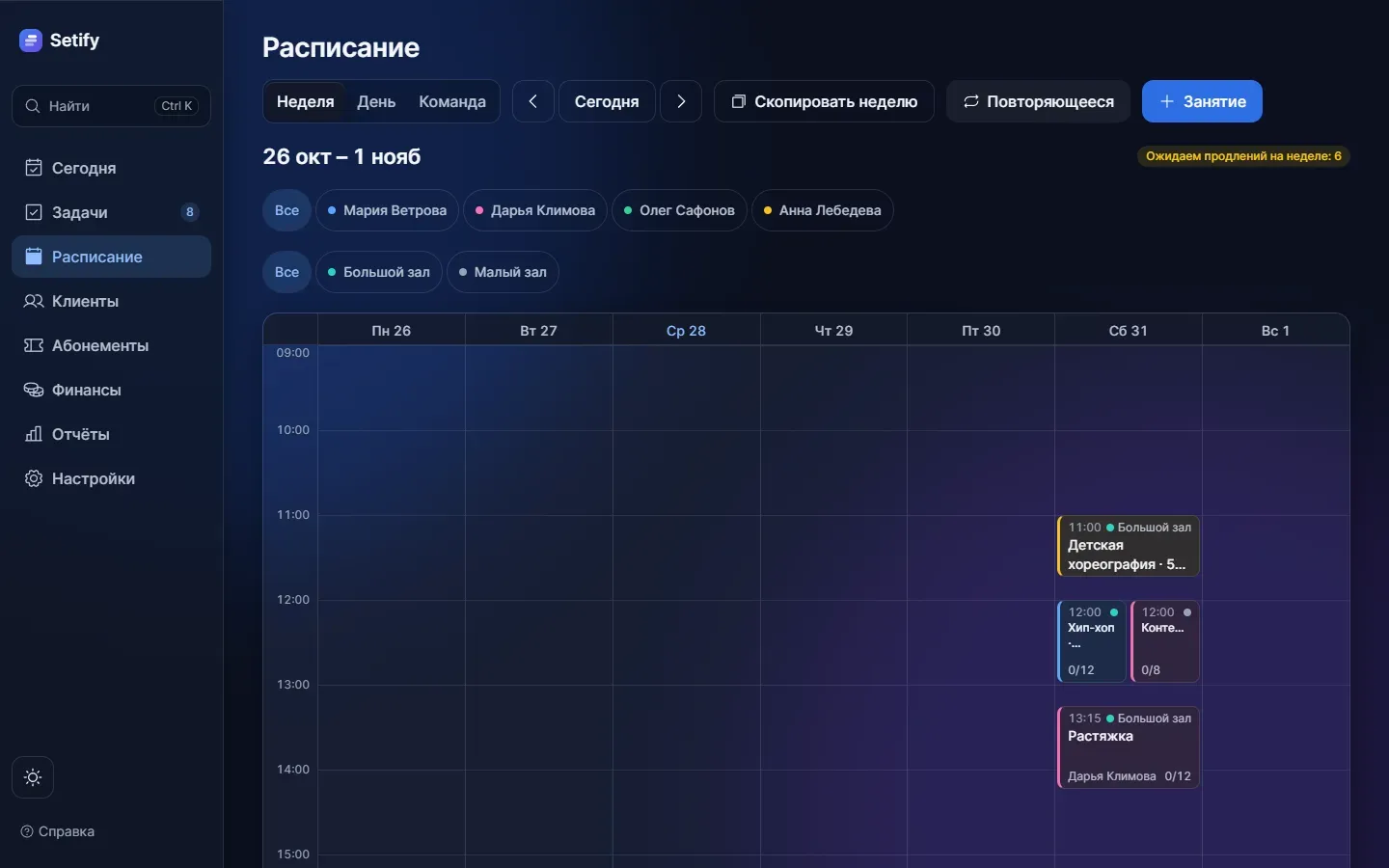
На компьютере вверху есть переключатель «Неделя» / «День». В неделе семь колонок, по одной на день. Зал на карточке показан цветной точкой и названием рядом со временем.
Если занятия идут в одно время, они стоят рядом и делят ширину колонки. В дне каждый зал — отдельная колонка с названием сверху.
Полоска слева на карточке окрашена в цвет направления. Мероприятие выделено цветной заливкой всей карточки. На карточке видны время, название, тренер и «записано/мест», например «8/12».
Сетка охватывает весь рабочий день студии. Его задают в «Настройки → Студия», в полях «Рабочие часы с … до». Если занятие выходит за эти часы, сетка растягивается. Так видны свободные окна утром и вечером.
Стрелки и клавиши
- Стрелки рядом с «Сегодня» переключают на соседнюю неделю, а в дне — на соседний день. Клавиши «←» и «→» делают то же самое, если шторка закрыта и курсор не стоит в поле ввода.
- Кнопка «Сегодня» возвращает к текущей дате.
- Клавиша «Esc» закрывает открытую шторку.
Дата, открытое занятие и выбранные тренеры и залы попадают в адрес страницы. Если отправить ссылку коллеге, у него откроется то же занятие на ту же дату. Вид «Неделя» или «День» в ссылке не сохраняется.
Фильтр по тренерам и залам
Под шапкой есть ряд «Тренеры»: «Все» и имена. Можно выбрать сразу нескольких. Их занятия остаются обычными, а занятия остальных бледнеют, но не пропадают. Так всё равно видно, где зал занят.
Ряд «Залы» есть только на компьютере и только если залов больше одного. В неделе занятия других залов бледнеют, в дне остаются только колонки выбранных залов. «Все» снимает выбор.
Разовое занятие
- Нажмите синюю кнопку «Занятие».
- Выберите «Вид»: «Групповое», «Индивидуальное» или «Мероприятие». У индивидуального и мероприятия можно вписать «Название». Без названия на карточке будет направление или вид занятия.
- Укажите «Дату», «Начало» и «Длительность, мин»: 30, 45, 60, 90, 120 или 180. Выберите «Зал» и «Тренер». У мероприятия вместо «Тренер» стоят галочки с именами.
- Выберите «Направление» (без него групповое не сохранится) и впишите, сколько «Мест».
- Нажмите «Добавить».
Пока залов нет, кнопки «Занятие» и «Повторяющееся» неактивны. Вместо сетки появится «Сначала залы» и кнопка «Открыть настройки».
Повторяющееся занятие
- Нажмите «Повторяющееся». Откроется шторка «Повторяющиеся занятия».
- В форме «Новое повторяющееся занятие» выберите «День недели», «Начало», «Длительность, мин», «Зал», «Тренер», «Направление» и впишите «Мест».
- Заполните «С даты». Поле «По дату (пусто — бессрочно)» оставьте пустым, если у занятия нет конца.
- Нажмите «Добавить».
Повторяющееся занятие всегда групповое. Программа сразу создаёт занятия на четыре недели вперёд, а рядом с заголовком расписания показывает «Создано занятий: N». Если новых нет, будет «Все занятия уже на месте». Дальше программа сама добавляет занятия при открытии расписания.
Ниже формы находится список «Заведено: N». Карандаш у строки открывает повторяющееся на правку: день недели, время, длительность, зал, тренер, направление, места и срок. Под формой флажок «Применить к уже созданным занятиям с» и дата: с ним будущие занятия этого повторяющегося получат новое время, зал, тренера и места, без него изменится только само повторяющееся, а созданные занятия останутся. Корзина удаляет повторяющееся после подтверждения: новые занятия перестанут появляться, созданные останутся.
Занятие, которое вы двигали или переносили отдельно, при правке повторяющегося свою правку сохранит: меняется только то, что совпадало с прежним повторяющимся. Если укоротить срок, пустые занятия после даты исчезнут, а занятия с записями отменятся, чтобы вы перезаписали людей.
Перенос перетаскиванием
Нажмите на карточку мышью и, не отпуская кнопку, ведите её. Время меняется с шагом 15 минут. В неделе карточку можно перетащить на другой день, в дне — в другой зал.
Когда отпустите кнопку, внизу появится сообщение «…: перенесено на …» с кнопкой «Отменить». Если нажать «Esc», пока ведёте карточку, перенос отменится. Короткое нажатие без движения просто открывает занятие.
Перетаскивать могут администратор и владелец, только на компьютере и только мышью. Отменённое занятие не переносится. На телефоне откройте занятие, нажмите «Изменить», поменяйте дату или время и нажмите «Сохранить». Тренер занятия не переносит.
Пересечения
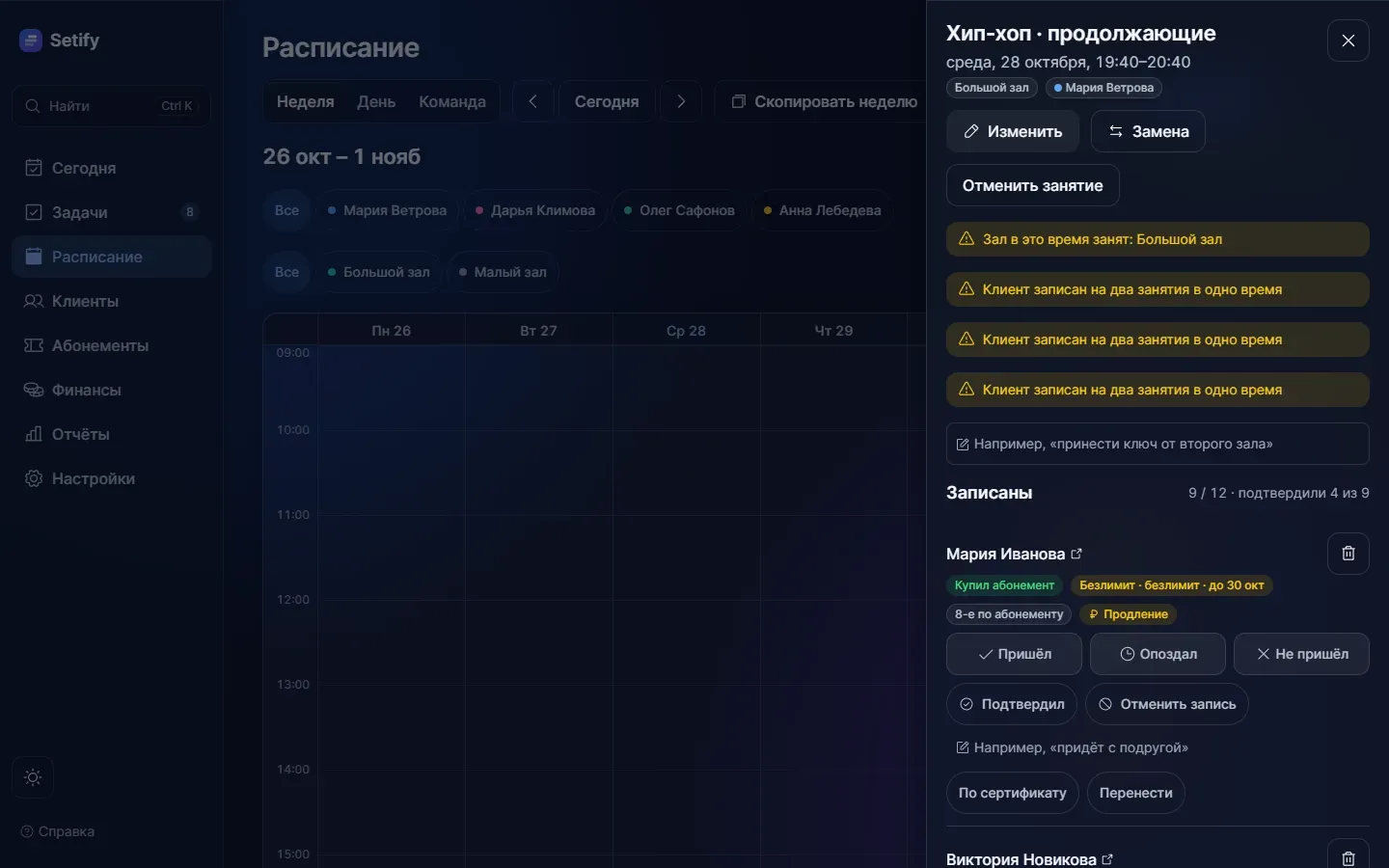
Жёлтый значок у времени на карточке значит, что занятие с чем-то пересекается. В шторке занятия написано, с чем именно: «Тренер в это время уже ведёт занятие», «Зал в это время занят» или «Клиент записан на два занятия в одно время». Это только предупреждение: занятие всё равно сохранится. Отменённые занятия не учитываются.
Шторка занятия: запись
Шторка — панель, которая открывается поверх расписания. В ней список «Записаны» (у мероприятия «Гости») и счётчик «записано / мест».
- Нажмите на карточку занятия.
- В блоке «Записать» начните вводить имя или телефон в поле «Имя или телефон». Список появится после трёх знаков.
- Перед выбором клиента проверьте флажки «Пробное занятие», «Дополнительный час» и «По сертификату». «Дополнительный час» снимает два других флажка. При «По сертификату» появится поле «Код сертификата»: если сертификат продан в программе, впишите код, бумажный без кода оставьте пустым.
- Нажмите нужного клиента. Если никого нет, появится «Никого не нашли — создайте нового». Впишите «Телефон» и нажмите «Создать и записать».
Новая строка сразу появляется в списке, а внизу экрана — «Записано: Имя» с кнопкой «Отменить». У записи могут быть плашки: «пробное», «оплачено», «по сертификату», «доп. час», этап клиента, абонемент или «Без абонемента», «Долг», «лист ожидания». Имя ведёт в карточку клиента.
Флажок «Пробное занятие» включён по умолчанию. Для постоянного клиента снимите его, иначе занятие не спишется с абонемента.
Отметка «Пришёл», «Опоздал», «Не пришёл»
У каждого записанного три большие кнопки. Отметка сохраняется сразу, внизу появляется «Имя: пришёл» с кнопкой «Отменить». Если нажать ту же кнопку ещё раз, отметка снимется. Под отметкой видно, кто её поставил: «отметил: Имя».
«Пришёл» и «Опоздал» списывают занятие с действующего абонемента. Если абонемента нет, у записи появится «Долг». Пробное, урок «По сертификату» и мероприятие не списываются. «Дополнительный час» тоже не списывается с абонемента, но считается долгом, пока не примут оплату.
При отметке «Не пришёл» у клиента с абонементом появляются две кнопки. «Списать за неявку» списывает занятие, повторное нажатие возвращает его. «Уважительная — отработка» не списывает занятие, но засчитывает пропуск в предел отработок на абонемент.
Другие действия с записью
| Кнопка | Что делает |
|---|---|
| «Перенести» | Есть у записи без отметки на неотменённом занятии. Показывает занятия на две недели вперёд: сначала подходящие по направлению или тренеру. Отменённых, начавшихся занятий и мероприятий в списке нет. Запись переезжает вместе с плашкой «пробное», места можно не проверять. |
| «Принять оплату» | Есть у записи с «Долг» и у неоплаченной пробной, даже до отметки. Поля: «Сумма, ₽», «Способ оплаты», «Дата оплаты». |
| «По сертификату» | Делает урок бесплатным: не списывается и не считается долгом. Повторное нажатие снимает сертификат. |
| Корзина «Снять с занятия» | Снимает запись сразу, внизу появляется «Отменить». Списанное занятие возвращается на абонемент, освободившееся место получает первый из листа ожидания. |
Лист ожидания
Когда все места заняты, под полем поиска появляется флажок «В лист ожидания», и он включён. Если его снять, клиент будет записан сверх мест. Запись из листа помечена плашкой «лист ожидания» и не занимает место.
Когда место освобождается, потому что кого-то сняли или перенесли, на занятие переходит тот, кто раньше записался в лист. Если отметить посещение у записи из листа, она тоже переходит на занятие. На отменённое или уже начавшееся занятие из листа никого не переводят.
Отмена занятия
- Откройте занятие и нажмите «Отменить занятие».
- В панели под шапкой проверьте флажок «Оповестить записанных (N) и тренера». Он включён; снимите, если люди уже знают.
- Нажмите «Отменить занятие» в панели. Внизу появится «Занятие отменено · оповещено N, ждут вручную M».
Название занятия будет перечёркнуто, появится плашка «Отменено». Записанные останутся в списке, а новых записать нельзя. Чтобы вернуть занятие, нажмите «Вернуть занятие». Оповещения уходят тем, кто подписан на бота или включил уведомления; остальные ждут вручную в «Задачи → Смена → Сообщения клиентам», там же — сообщение тренеру, если он не подписан. Второй раз за ту же отмену никто сообщений не получит.
Перенос занятия на другое время или день — в форме «Изменить» или перетаскиванием в сетке — тоже оповещает записанных и тренера: «было …, будет …». Если перенос отменить кнопкой «Отменить» внизу экрана, второго сообщения не будет.
Мероприятия
Мероприятие — вид «Мероприятие» в форме занятия. Тренеров можно не выбирать или отметить нескольких галочками («Тренеры — можно без них, можно несколько»). В шторке список называется «Гости». Флажков «Пробное занятие», «Дополнительный час» и «По сертификату» нет. Новый гость получает источник «Мероприятия».
Если у мероприятия есть тренеры, в шторке виден блок «Кто из тренеров участвовал». Галочки в нём включаются после начала мероприятия. Отметьте тех, кто был: по этим галочкам считается зарплата.
На телефоне
На телефоне всегда показан один день. Сверху полоса из семи дней недели, под ней переключатель залов, если их несколько. Ряд «Тренеры» тоже есть, а ряда «Залы» нет. Переносите занятие через «Изменить».

Что видит тренер
Тренер видит только свои занятия, в том числе мероприятия, где он в списке тренеров. Создавать, менять, переносить и отменять занятия он не может: это делает администратор.
В шторке тренер только ставит отметки «Пришёл», «Опоздал» и «Не пришёл». Записывать клиентов, снимать их с занятия, переносить запись, принимать оплату, отмечать сертификат, списание за неявку и отработку он не может.
Сетка: добавить кликом, перенести, растянуть
- Нажмите на пустое место в сетке — откроется форма занятия с подставленными датой, временем и залом (в неделе зал выбирается в форме). Время берётся с шагом 15 минут.
- Перетащите карточку мышью на другое время, день или зал — занятие переедет сразу, внизу появится «Отменить».
- Потяните карточку за нижний край — длительность изменится с шагом 15 минут, не короче 15 минут. Тоже с «Отменить».
Перенос и растяжение меняют только это занятие, повторяющееся не трогается. На телефоне сетка только открывает карточки: перенос и длительность меняют в шторке через «Изменить».
Перенос и запись через сетку недели
В форме «Новое время» (запись клиента, перенос записи) есть кнопка «Выбрать на сетке недели». Откроется широкое окно с той же сеткой; стрелки листают недели. Нажмите на свободное место — дата, время и зал подставятся в форму; нажмите на группу или мероприятие — запись пойдёт туда. Прошедшие дни заштрихованы, индивидуальные занятия других клиентов видны, но не выбираются.
Скопировать неделю
Кнопка «Скопировать неделю» над сеткой (на компьютере, в виде «Неделя») переносит разовые занятия открытой недели на другие недели: мероприятия, индивидуальные, аренду и служебные. Повторяющиеся копировать не нужно, их создаёт повторяющееся занятие само.
- Откройте неделю, которую хотите повторить, и нажмите «Скопировать неделю». В шторке написано, сколько на ней разовых занятий.
- Укажите «На недели с» и «по»: занятия встанут на каждую неделю в этом промежутке, на те же дни и часы, в те же залы, без записей.
- Нажмите «Скопировать». Рядом с заголовком появится «Скопировано занятий: N». Если в зале в это время уже что-то стоит, такое занятие пропускается.
Отпуск тренера: в изменении «Не работает» на несколько дней появится выбор «Занятия в эти дни»: «Оставить как есть», «Отменить» или «Поставить замену» с выбором заменяющего. Под ним написано, сколько групповых и индивидуальных у тренера на эти даты. Решение применяется сразу к созданным занятиям, а занятия, которые повторяющееся создаст позже на эти даты, выйдут такими же. Если убрать изменение, отменённые занятия вернутся, а замена снимется.
Замена тренера
Если группу или индивидуальное ведёт другой тренер, не меняйте тренера занятия: нажмите «Замена» в шторке и выберите, кто ведёт вместо него. Занятие и пришедшие уйдут в зарплату и отчёт «Тренеры» заменяющему, в сетке и в графике команды будет он, а клиенты останутся у своего тренера. В шапке шторки появится плашка «вместо Имя». Чтобы снять замену, выберите «Без замены». Заменяющему уходит сообщение «Вы ведёте … вместо …», снятому с замены — «Замена снята».
Вид «Команда»: график педагогов и администраторов
Третья кнопка над расписанием — «Команда». Строки — педагоги и администраторы, колонки — дни недели. В клетке часы смены, «по договорённости», «выходной» или «не работает» с причиной и числом занятий в этот день. Жёлтый знак значит, что у тренера есть занятие вне его часов.
- Нажмите на имя — откроется недельный график. Для каждого дня выберите «Часы», «По договорённости» или «Выходной» и нажмите «Сохранить».
- Нажмите на клетку дня — откроется разовое изменение: «Не работает», «Другие часы» или «По договорённости», даты «С» и «По» и причина, например «отпуск». Нажмите «Добавить».
- Разовое изменение сильнее недельного графика. Убрать его можно в той же шторке крестиком в списке «Разовые изменения».
Строка «На смене» на «Сегодня» берёт часы из графика: «Виктор 09:00–22:00», «Алина по договорённости», «Ярослав не будет». У кого графика нет, часы считаются по его занятиям. В шторке занятия, поставленного вне графика, есть предупреждение «Занятие вне графика тренера». Это подсказка, а не запрет. Аренда вне смены нарушением не считается.
Постоянные: одно и то же время каждую неделю
У повторяющегося занятия есть постоянный состав. Постоянные записываются на каждое новое занятие сами, записывать их руками каждую неделю не нужно. Индивидуальное время тоже бывает постоянным: в «Повторяющееся» выберите вид «Индивидуальное (постоянное время)» и укажите клиента.
- Откройте занятие из повторяющегося. Внизу шторки есть блок «Постоянные».
- Чтобы клиент ходил на это время всегда, нажмите «Сделать постоянным: Имя» под списком. Кнопка есть у тех, кого записали руками.
- Клиент уезжает — нажмите «Уехал до…», укажите даты «С» и «По» и нажмите «Поставить паузу». На эти даты его записи уберутся, а место останется за ним.
- Клиент больше не ходит — нажмите «Больше не ходит». Будущие записи уберутся, прошлые останутся.
Пока постоянный в паузе, на карточке занятия в «Сегодня» и в шторке написано «место закреплено: Имя, до даты». Если записать на это время другого человека, программа предупредит, а у записи появится жёлтая плашка «временно». После паузы постоянный записывается снова сам. Решение, оставить ли временного, — за администратором.
Сняли запись постоянного руками — на это занятие программа его больше не запишет. На следующие — запишет как обычно. Постоянное время клиента видно в его карточке, в блоке «Постоянное время».
Снимки экранов сделаны на студии с выдуманными данными.