Клиенты
В разделе «Клиенты» хранится база студии: три воронки, список, архив и корзина. Здесь видно, на каком этапе каждый клиент и кому пора позвонить. В карточке клиента на одной странице собраны посещения, абонементы, оплаты, семья и задачи.
В этой статье
Три вида раздела
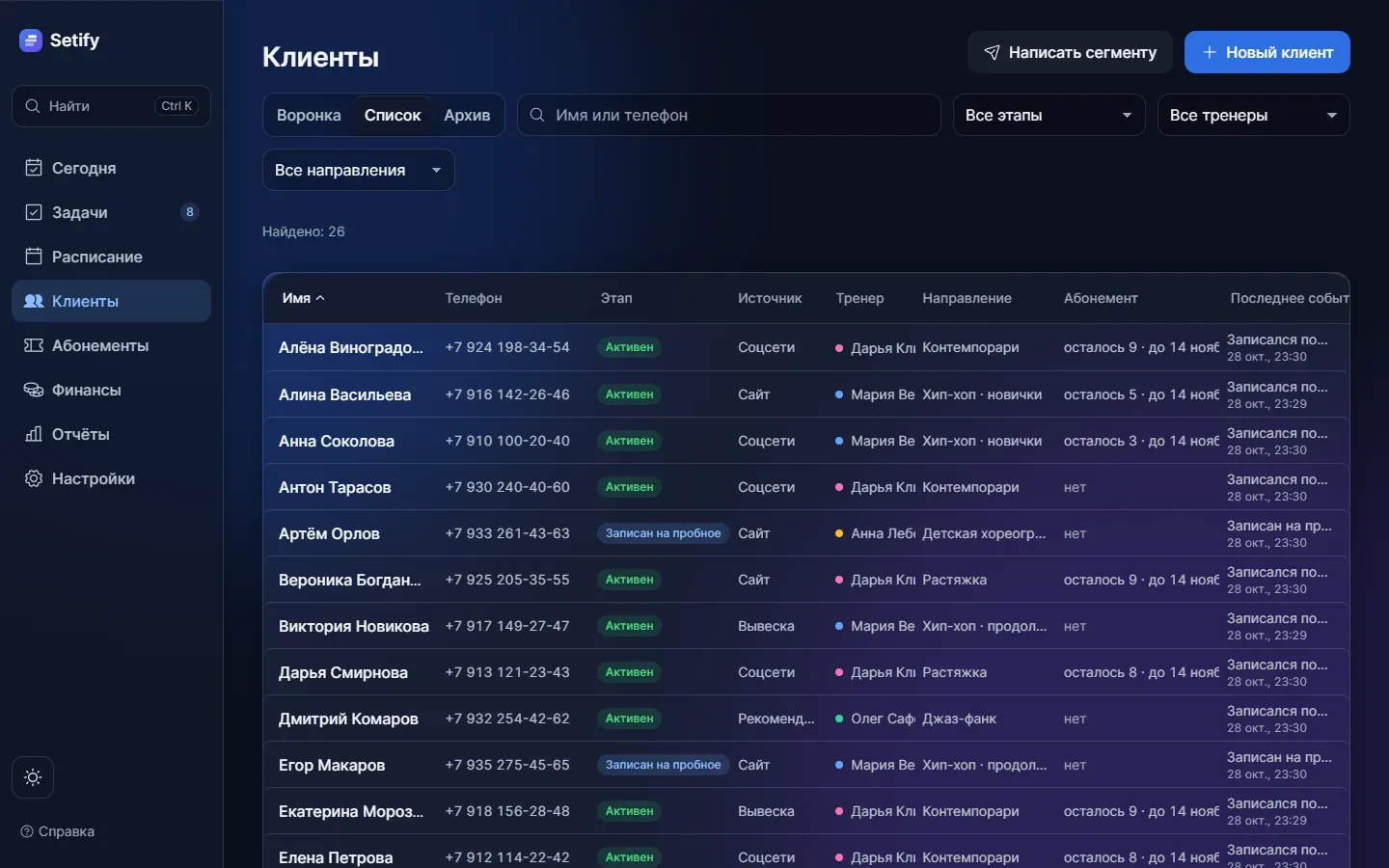
Под шапкой переключатель «Воронка» / «Список» / «Архив». По умолчанию открыта воронка. Фильтры общие для всех видов: поиск «Имя или телефон», «Все тренеры», «Все направления». В списке есть ещё «Все этапы».
Каждый включённый фильтр показан плашкой с крестиком, рядом стоит «Найдено: N». Вид, доска и вкладка архива попадают в адрес страницы, так что ссылку можно отправить коллеге. Фильтры в адрес не попадают.
Поиск и новый клиент
Поиск находит по части имени. Если слов несколько, в имени должно найтись каждое. Буквы «е» и «ё» считаются одной. Если в строке только цифры (можно с пробелами, «+», скобками и дефисами) и их три или больше, поиск идёт по телефону, причём «8 900…» находит то же, что «+7 900…». Клавиша «/» ставит курсор в поиск.
- Нажмите синюю кнопку «Новый клиент» или клавишу N.
- Впишите имя — это единственное обязательное поле. Остальные по желанию: «Телефон», «Telegram», «Источник», «Направление», «Тренер», «Заметки».
- Ещё поля откроет кнопка «Ещё»: «Страница в соцсети», «Дата рождения», «Родитель (кто платит)», «Телефон родителя».
- Нажмите «Сохранить». Сразу откроется карточка клиента.
Перед тем как заводить карточку, поищите человека по последним цифрам телефона. Объединить две карточки в программе нельзя: склейка дублей есть только при загрузке таблицы студии.
Этапы клиента
Этап вручную не выбирают. Его считает программа по записям, отметкам посещений и продажам абонементов. Клиенту присваивается самый дальний этап, до которого он дошёл. Если снять отметку посещения, этап пересчитается.
| Этап | Когда наступает |
|---|---|
| «Лид» | Карточка заведена, на пробное ещё не записан и ни разу не был. Первая обычная запись этап не меняет |
| «Записан на пробное» | Есть запись на пробное. Неявка на пробное оставляет этот этап |
| «Пришёл на пробное» | Отметка «Пришёл» или «Опоздал» на пробном либо первое посещение |
| «Записался повторно» | Обычная запись, когда записи уже были, или второе посещение |
| «Купил абонемент» | Продан абонемент, после покупки посещений ещё не было |
| «Активен» | После покупки было посещение за последние N дней |
| «Ушёл» | После покупки N дней нет посещений, или нажата кнопка «Ушёл» |
N задаётся в настройке «Считать ушедшим, если нет посещений дней», по умолчанию 30. Пока абонемента нет, «Ушёл» сам не ставится.
Воронки
Над доской есть переключатель «Новые клиенты» / «Продление» / «Возврат». Архивных клиентов на досках нет.
| Доска | Колонки | Кто попадает |
|---|---|---|
| «Новые клиенты» | «Лид», «Приглашён», «Записан на пробное», «Пришёл на пробное», «Повторно», «Купил абонемент» | Все, кроме этапов «Активен» и «Ушёл» |
| «Продление» | «Заканчивается», «Предложено продление», «Продлил», «Не продлил» | Абонемент заканчивается (осталось два занятия или семь дней) или закончился за последние 28 дней. Замороженные сюда не попадают |
| «Возврат» | «Ушёл», «Позвонили», «Вернулся» | Ушедшие. «Вернулся» — была новая запись, посещение или покупка после отметки «Позвонили» или «Ушёл» за последние 28 дней |
Карточку двигают кнопками на ней или перетаскиванием в подсвеченную колонку.
| Колонка | Кнопки |
|---|---|
| «Лид» | «Пригласил», «На пробное», «Продать» |
| «Приглашён» | «На пробное», «В лиды», «Продать» |
| «Записан на пробное» | «Пришёл» (если пробное ещё не отмечено), «Продать» |
| «Пришёл на пробное» | «Записать», «Продать» |
| «Повторно» | «Продать» |
| «Заканчивается» | «Предложил», «Продать» |
| «Предложено продление» | «Продать», «Не предлагал» |
| «Не продлил» | «Продать» |
| «Ушёл» | «Позвонили», «Записать» |
| «Позвонили» | «Записать», «Не звонили» |
«Пригласил», «Предложил», «Позвонили» и обратные им «В лиды», «Не предлагал», «Не звонили» срабатывают сразу, их можно отменить кнопкой «Отменить». «Пришёл» сразу отмечает пробное. «На пробное» и «Записать» открывают выбор занятия, «Продать» — продажу абонемента.
«Продлил» ставится сам, когда продан новый абонемент. «Не продлил» ставится сам, если через 14 дней после конца абонемента новый так и не купили. «Застрял» — лид без движения больше трёх дней. «Без отметки» — пробное прошло, а отметки нет.
Из колонок «считает система» назад не перетащить: этап считается по записям и отметкам. Чтобы исправить ошибку, снимите неверную отметку в карточке занятия.
На телефоне доска показывает одну колонку, переключатель колонок над ней.
Список
Таблица с колонками: Имя, Телефон, Этап, Источник, Тренер, Направление, Абонемент, Последнее событие. Чтобы отсортировать по имени, этапу или последнему событию, нажмите на заголовок колонки. Нажатие на строку открывает карточку. С зажатой Ctrl карточка откроется в новой вкладке. На телефоне вместо таблицы список карточек.
Карточка клиента
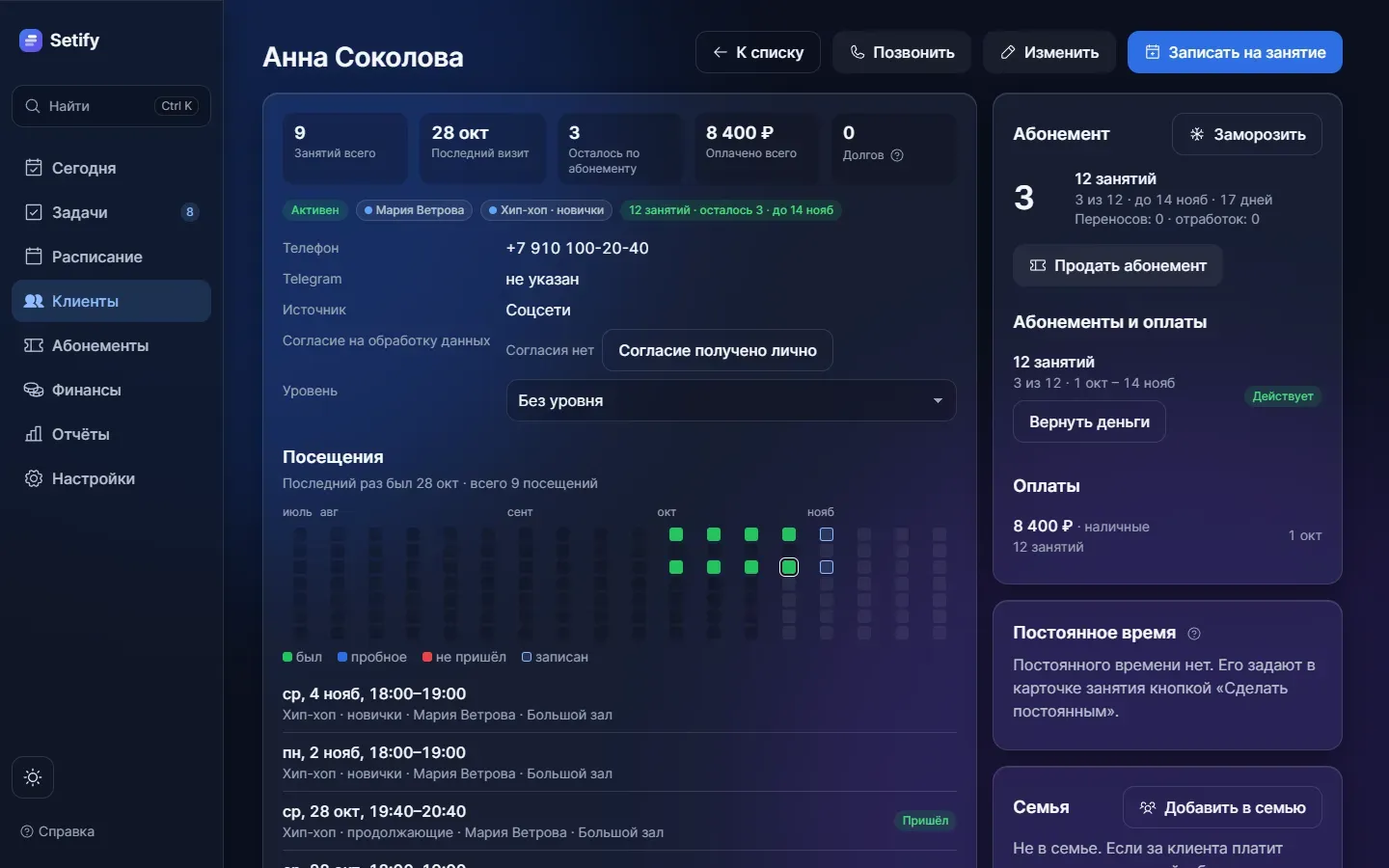
В шапке кнопки «К списку», «Позвонить» (если указан телефон), «Изменить» и синяя «Записать на занятие».
Первая строка — сводка: «Занятий всего», «Последний визит», «Осталось по абонементу», «Оплачено всего», «Долгов». Под ней плашки: этап, тренер, направление, абонемент или «Без абонемента», «Долг». Ниже контакты, источник, дата рождения с возрастом, родитель и заметки.
«Записать на занятие» показывает занятия на ближайшие две недели. Подходящие по направлению или тренеру клиента стоят первыми и подсвечены. Можно поставить флажок «Пробное занятие» или «Дополнительный час». Запись срабатывает сразу, её можно отменить кнопкой «Отменить».
«Уровень» — выпадающий список уровней из «Настройки → Студия → Направления». Поле видно, если у направлений заданы уровни. Новый уровень сохраняется сразу, его можно отменить кнопкой «Отменить». В журнал клиента пишется событие «Перешёл на уровень».
Метки, согласие и рассылка
В форме клиента есть поле «Метки» — слова через запятую: «дети», «мастер-класс», «утро». Метки видны в карточке плашками и нужны для рассылки. Там же в карточке строка «Согласие на обработку данных»: дата и источник, или «Согласия нет» с кнопкой «Согласие получено лично».
- На экране «Клиенты» нажмите «Написать сегменту».
- Выберите, кому: метка, этап, направление, тренер — можно вместе. Под фильтрами написано, сколько человек получат, и сколько не получат из-за отсутствия согласия.
- Напишите текст; {имя} заменится на имя клиента, {студия} — на название студии.
- Нажмите «Отправить». Подписанным на бота или с уведомлениями уйдёт сразу; остальные появятся в «Задачи → Смена → Сообщения клиентам» для отправки вручную.
Посещения
Мини-календарь показывает примерно три месяца назад и четыре недели вперёд. Точки на днях: «был», «пробное», «не пришёл», «записан».
Под календарём записи и посещения одним списком, свежие сверху. Видно 10 строк, остальные откроет кнопка «Ещё N». Нажатие на строку ведёт к занятию в расписании. Плашки в строках: «пробное», «оплачено», «по сертификату», «доп. час», «Долг». Посещения, перенесённые из журнала студии, подписаны «по журналу студии». У долга и неоплаченного пробного есть кнопка «Принять оплату».
Абонемент и оплаты
- Нажмите «Продать абонемент».
- Выберите «Вид абонемента». Сумма подставится из прайса, её можно поправить.
- Проверьте «Сумма, ₽», «Способ оплаты», «Действует с», «Дата оплаты», при необходимости заполните «Комментарий».
- Нажмите «Продать» — на кнопке видна сумма.
У продажи нет кнопки «Отменить». Перед тем как нажать «Продать», проверьте сумму и даты.
У действующего абонемента есть кнопка «Заморозить». Укажите даты «С» и «По» и причину, и конец абонемента сдвинется на длину паузы. Строка «Переносов: N · отработок: N» показывает, сколько уже использовано. Если у студии задан предел, рядом стоит «из M». Ниже списки «Абонементы и оплаты» и «Оплаты».
Семья
Семья связывает того, кто платит, с теми, за кого он платит, например родителя с детьми. Абонементы и оплаты у каждого остаются свои.
- Нажмите «Добавить в семью». Кнопка есть у того, кто платит, и у клиента, который ещё не в семье.
- Если появился выбор «Кто платит за этого клиента», укажите «Тот, кого найду» или имя самого клиента.
- В поиске «Найти ребёнка или родителя» найдите человека и выберите его.
Тот, кто платит, стоит в списке первым с плашкой «платит». Цепочек нет: у плательщика не может быть своего плательщика, а клиент из чужой семьи не может платить за других. Убрать человека из семьи можно крестиком у его имени. Это срабатывает сразу, вернуть можно кнопкой «Отменить».
Сертификаты
Уроки по сертификату отмечены в посещениях плашкой «по сертификату». Они бесплатные: с абонемента не списываются, долгом не считаются. Продажа сертификатов и их список — во вкладке «Абонементы → Сертификаты».
Кабинет клиента
«Выдать ссылку» создаёт личную ссылку клиента и сразу её копирует. Потом ссылка видна в блоке, рядом кнопка «Скопировать». «Новая ссылка» после подтверждения выдаёт другую, и старая перестаёт работать. «Закрыть кабинет» отключает ссылку. Если у студии настроен бот, ниже будет «Ссылка подписки на бота».
Задачи
В блоке «Задачи» видны открытые задачи клиента со сроком, просроченные подписаны «просрочено». Нажмите на галочку — задача закроется сразу, вернуть её можно кнопкой «Отменить». Кнопка «Задача» открывает форму «Новая задача» с полями «Что сделать» и «Срок». Задача появится и в карточке, и на «Сегодня».
История этапов
В блоке «История этапов» видно, когда клиент впервые дошёл до каждого этапа. Под ним кнопки «Ушёл», «В архив» и «Удалить». «Ушёл» не видна, если клиент уже на этом этапе или в архиве.
«Ушёл», архив, корзина
| Действие | Что происходит |
|---|---|
| «Ушёл» | Этап сразу становится «Ушёл» и держится до новой записи, посещения или покупки. Можно отменить кнопкой «Отменить» |
| «В архив» | Клиент пропадает из списка, досок, рассылок и чисел недели. По нему остаётся одна задача: раз в полгода позвонить ему как новому |
| «В корзину» | Только из архива. Клиент виден только во вкладке «Корзина», задач по нему нет |
| «Удалить» | Программа спрашивает подтверждение. Карточка пропадает из всех списков, история остаётся. Вернуть карточку в программе нельзя |
- Нажмите «В архив» в карточке или значок архива на карточке доски.
- Выберите причину: «Не отвечает», «Не хочет», «Дорого», «Не подходит расписание», «Переехал», «Травма или здоровье», «Другое».
- При желании добавьте комментарий и нажмите «В архив».
У архивного клиента в карточке жёлтая полоса с причиной, датой архивации и датой следующего звонка. На ней кнопки «Вернуть из архива» и «В корзину». У клиента в корзине на полосе кнопка «Вернуть в архив». «В корзину» и «Вернуть в архив» можно отменить кнопкой «Отменить».
В виде «Архив» две вкладки: «В архиве» и «Корзина». В таблице видны причина, дата архивации и дата следующего звонка.
Без причины в архив не отправить. Добавьте короткий комментарий: через полгода по нему будет понятно, о чём говорить при звонке.
Снимки экранов сделаны на студии с выдуманными данными.