Телефон и планшет
Setify открывается в браузере телефона и планшета. Администратор работает с телефона, тренер отмечает посещения, а на планшете у входа клиенты отмечаются сами. Ниже: как подключиться, где что находится на маленьком экране и что работает без интернета.
В этой статье
Как открыть Setify с телефона
У студии свой адрес в интернете вида студия.setify.ru. Он открывается с любого телефона и из любой сети: Wi-Fi студии, мобильный интернет, дом.
- Откройте адрес студии в браузере телефона. Его выдаёт тот, кто подключал студию; он же есть в строке браузера на компьютере администратора.
- Войдите своим логином и паролем. Логины заводит администратор в «Настройки → Команда».
- Чтобы открывать программу с иконки, добавьте её на экран «Домой» — ниже, в разделе «Установка на экран „Домой“».
Тренер после входа видит только свои занятия и отмечает пришедших. Сеанс длится 30 дней: входить каждый день не нужно.
Если программа стоит на компьютере студии
В локальной версии база лежит на компьютере студии, и телефоны открывают программу по Wi-Fi студии. Запустите Setify на компьютере, в окне сервера найдите строку «С телефона по Wi-Fi: http://…», подключите телефон к той же сети и откройте этот адрес целиком, вместе с номером после двоеточия. Телефон работает, пока компьютер включён и сервер запущен.
Меню на телефоне: пять иконок и «Ещё»
На компьютере меню слева. На телефоне внизу пять иконок, остальное собрано в шторке «Ещё».
| Где | Что там |
|---|---|
| Внизу экрана | «Сегодня», «Расписание», «Клиенты», «Абонементы», «Финансы» |
| Шторка «Ещё» | «Отчёты», «Настройки», «Справка», переключатель темы. Если заведены пользователи — ещё «Кто на смене», имя с ролью и «Выйти» |

На планшете вид зависит от ширины экрана. На широком меню слева, как на компьютере. На узком меню наверху: все разделы и значок темы, шторки «Ещё» нет.
Кнопки «Найти» с подсказкой Ctrl K на телефоне и узком планшете нет. Клиента ищут в поле «Найти клиента» на «Сегодня» или в поле «Имя или телефон» в «Клиентах».
Отметки с телефона для тренера
У тренера внизу три пункта: «Сегодня», «Расписание», «Зарплата». Шторки «Ещё» у него нет, кнопка «Выйти» — вверху экрана «Сегодня». Тренер видит расписание и меняет только отметки посещения.
- Откройте Setify на телефоне и войдите под логином тренера.
- Откройте «Сегодня» или «Расписание». На телефоне расписание показывает один день, сверху полоса из семи дней. Если залов несколько, над сеткой есть переключатель залов. Чтобы оставить только свои занятия, нажмите своё имя в ряду тренеров.
- Нажмите на занятие. Снизу откроется шторка со списком записанных.
- Нажмите у клиента «Пришёл», «Опоздал» или «Не пришёл».
- Ошиблись — нажмите «Отменить» в уведомлении внизу или ещё раз ту же кнопку: отметка снимется.
Отметка сохраняется сразу. «Пришёл» и «Опоздал» списывают занятие с абонемента клиента. Если абонемента нет, появляется долг. Под отметкой видно, кто её поставил: «отметил: Имя».

На телефоне и планшете занятие пальцем не перетаскивается. Чтобы перенести его, администратор открывает занятие и нажимает «Изменить».
Установка на экран «Домой»
Setify можно поставить на экран «Домой». Тогда он открывается отдельным окном, как приложение, без адресной строки. Пока приложение не установлено, на «Сегодня» показывается подсказка.
- Android и компьютер: в подсказке на «Сегодня» нажмите «Добавить» и подтвердите в окне браузера.
- iPhone: в Safari нажмите «Поделиться» внизу экрана и выберите «На экран „Домой“».
- Чтобы убрать подсказку, нажмите крестик. Она пропадёт на неделю.
Кнопка «Добавить» работает только в облачной версии (адрес начинается с https) или на самом компьютере студии. По адресу Wi-Fi вида http://… браузер установку не разрешает, поэтому на Android подсказки не будет. На iPhone подсказка с объяснением показывается всегда, пока приложение не установлено.
В кабинете клиента есть такая же подсказка. Установленное клиентом приложение открывается сразу в его кабинете. В облачной версии там же есть кнопка «Включить уведомления»: напоминания приходят на телефон без Telegram. По адресу Wi-Fi этой кнопки нет.
Планшет у входа: самоотметка
На планшете у входа клиенты отмечаются сами: находят своё имя и нажимают на него. Клиенту пароль не нужен: на планшете один раз входят под администратором.
- Откройте Setify на планшете. Если заведены пользователи, войдите как администратор.
- Откройте «Настройки» → «Клиенты сами» и в блоке «Страница студии» нажмите «Самоотметка».
- Оставьте планшет на экране «Отметьтесь на занятии».
- Клиент нажимает своё имя. Появится уведомление «Имя: отмечено» с кнопкой «Отменить».
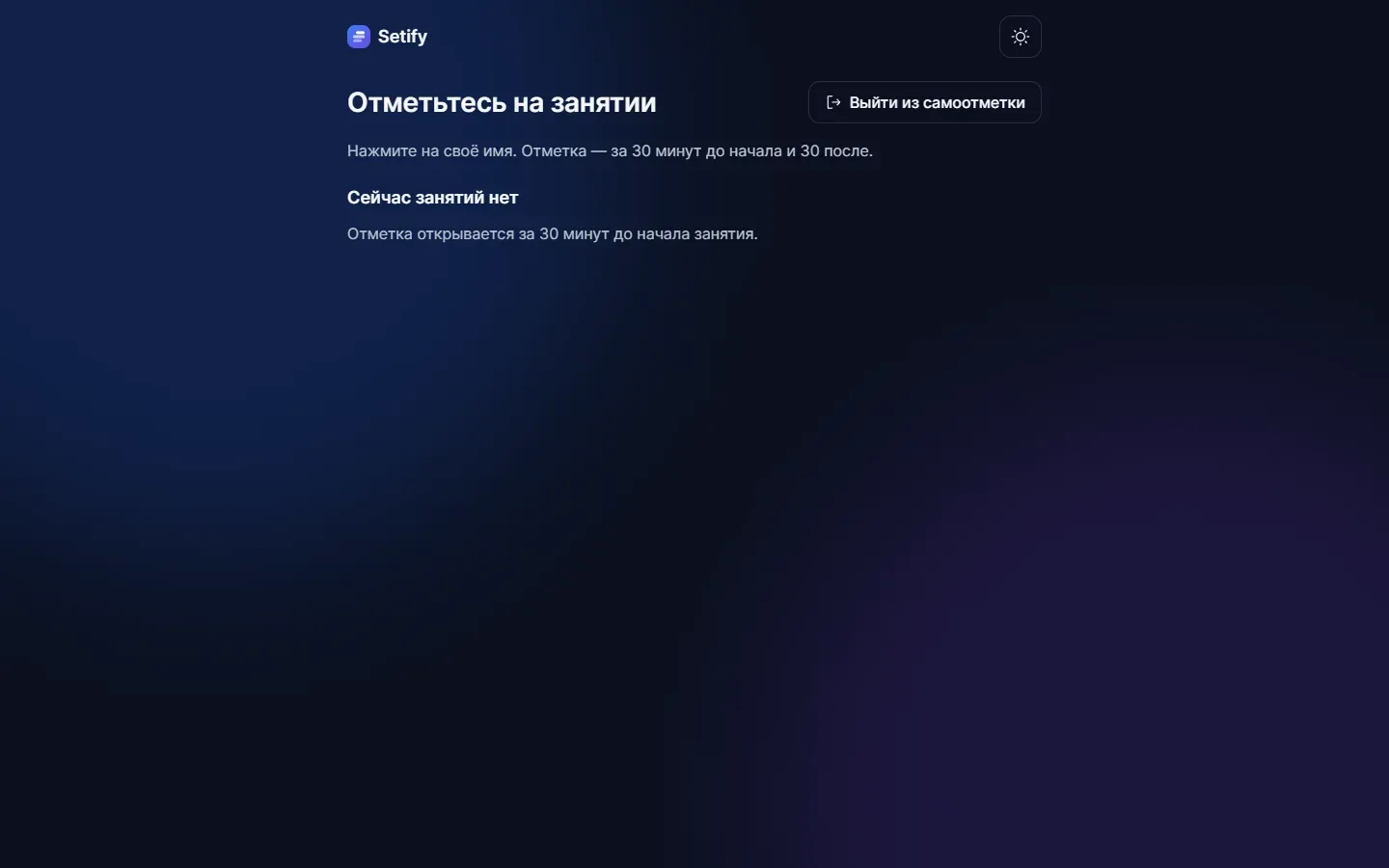
Отметка открыта с 30 минут до начала занятия до 30 минут после начала. Список обновляется сам раз в минуту. Если подходящих занятий нет, на экране написано «Сейчас занятий нет». Отменённые занятия и лист ожидания на планшете не показываются. Отмеченное имя становится зелёным и больше не нажимается. Занятие списывается так же, как при отметке администратором.
«Выйти из самоотметки» не выходит из учётной записи, а возвращает на «Сегодня» с правами администратора, без пароля. Не оставляйте планшет без присмотра на других экранах. Под логином тренера самоотметка не открывается: программа переведёт на «Сегодня».
Что работает без интернета
Облачной версии нужен интернет: списки, числа и карточки приходят с сервера. В локальной версии программа и данные хранятся на компьютере студии, телефоны подключаются к нему по Wi-Fi. Внешний интернет для этого не нужен. Нужны сама сеть Wi-Fi и включённый компьютер. Таблица ниже — для локальной версии.
| Работает без внешнего интернета | Нужен внешний интернет |
|---|---|
| Расписание, отметки, записи, клиенты, абонементы, финансы и отчёты по Wi-Fi студии | Сообщения клиентам через Telegram |
| Самоотметка на планшете | «Отправить в Aimify» |
| Резервные копии на компьютере | «Проверить обновления» |
| Облачная версия и вход в неё из любой сети |
Если телефон потерял связь с сервером (в облаке) или с компьютером студии (в локальной версии), новые данные не загрузятся. У администратора на «Сегодня» появится «Сервер не отвечает», у тренера — «Что-то пошло не так» с кнопкой «Повторить». Отметка или запись, сделанная в это время, вернётся назад, а внизу появится «Не сохранилось — …» с кнопкой «Повторить».
При плохом сигнале смотрите на уведомление после отметки. Если появилось «Не сохранилось», нажмите «Повторить», когда связь вернётся.
Две темы
Тёмная тема основная, светлая удобнее в ярком зале. Выбор запоминается в браузере, поэтому на каждом телефоне и планшете тема своя.
- На телефоне администратора откройте «Ещё» и нажмите «Светлая тема» или «Тёмная тема».
- На компьютере и планшете нажмите значок темы в меню или откройте «Настройки» → «Программа» → «Вид».
У тренера на телефоне переключателя темы нет: нет ни «Ещё», ни «Настроек». Остаётся тема, уже выбранная в этом браузере, по умолчанию тёмная.
Снимки экранов сделаны на студии с выдуманными данными.