Клиент сам
Часть работы клиенты делают без администратора: записываются на пробное со страницы студии, ведут свои записи в личном кабинете, отмечаются на планшете у входа и получают напоминания. Ниже — как это включить и что при этом делает Setify.
В этой статье
- Страница студии /studio
- Кабинет клиента по ссылке /me/…
- Перенос и отмена в кабинете
- Как выдать и закрыть кабинет
- Самоотметка на планшете /checkin
- Сообщения клиентам
- Оповещения о событиях
- Свои тексты сообщений
- Согласие на обработку данных
- Куда уходит сообщение
- Опрос после пробного
- Telegram-бот студии
- Уведомления и кабинет на экране «Домой»
- Адрес для клиентов
Страница студии /studio
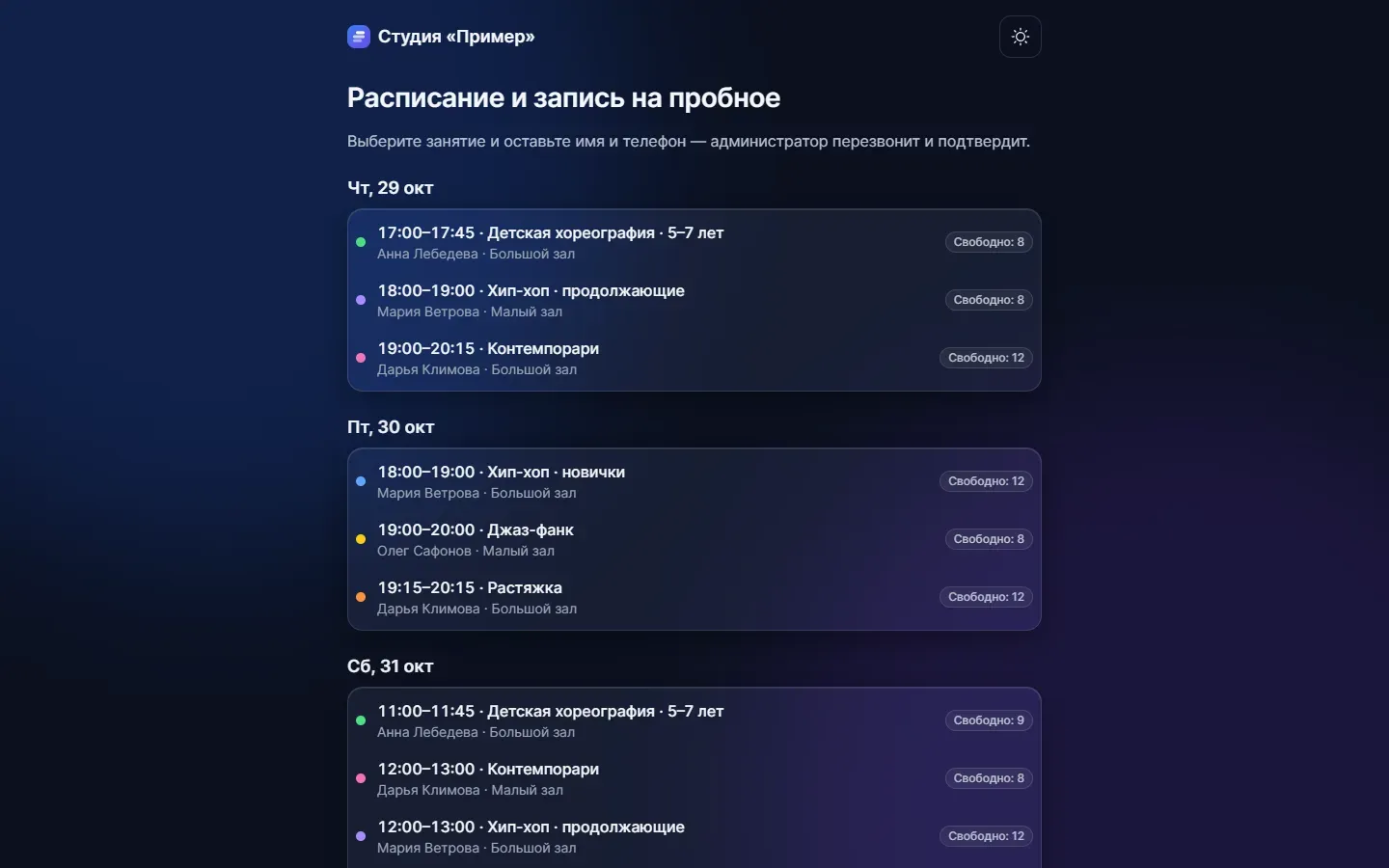
Открытая страница с расписанием на 14 дней вперёд и записью на пробное без регистрации. На ней видны групповые занятия и мероприятия, которые ещё не начались и не отменены. Индивидуальных занятий там нет.
У каждого занятия указаны время, название, уровень, тренер, зал и плашка «Свободно: N». Если мест нет, на плашке написано «Мест нет — лист ожидания». Имён других клиентов на странице нет.
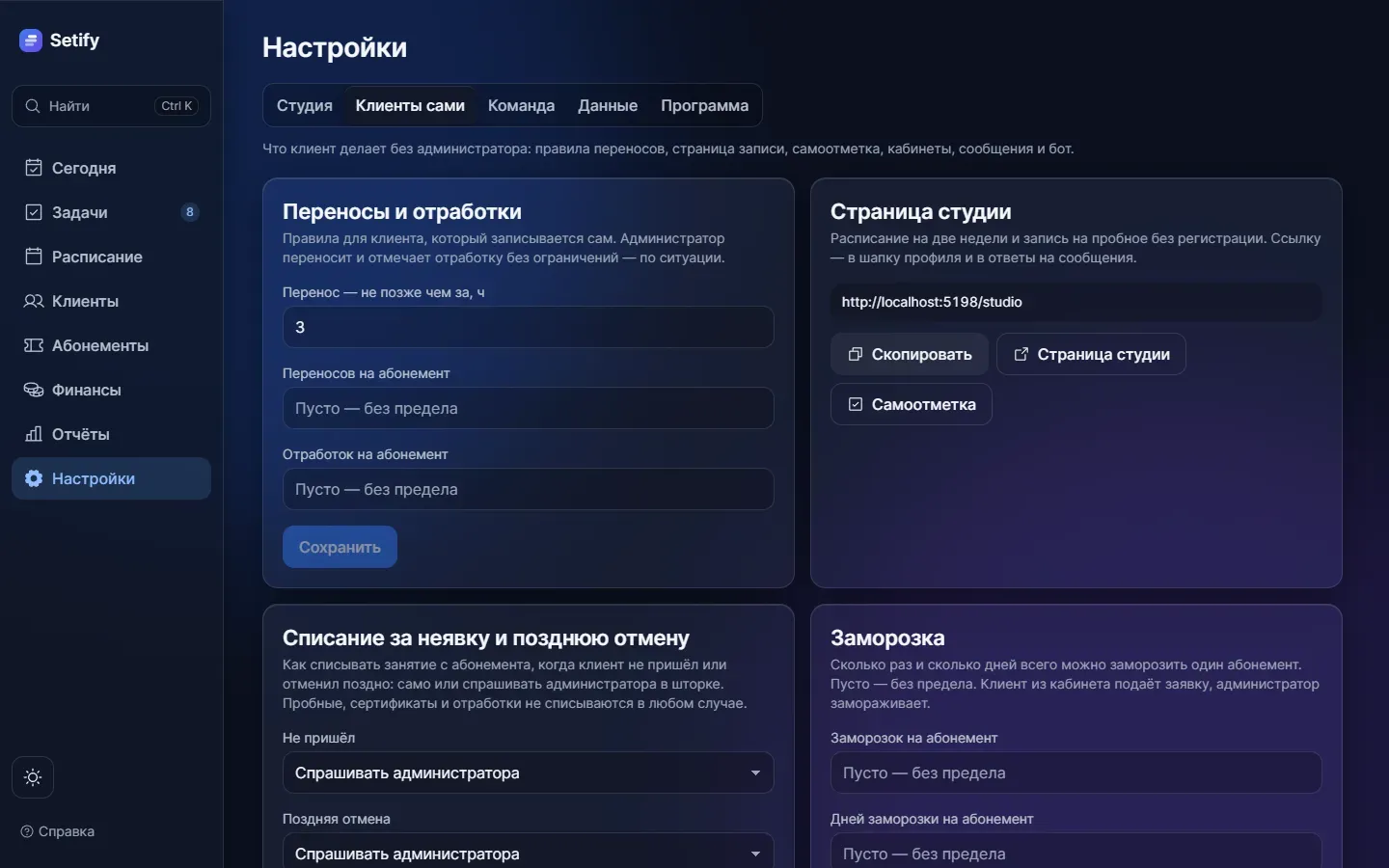
- Откройте «Настройки» → вкладка «Клиенты сами» → блок «Страница студии».
- Нажмите «Скопировать» и вставьте адрес в шапку профиля в соцсетях и в ответы на сообщения.
- Чтобы посмотреть страницу глазами клиента, нажмите «Страница студии».
Адрес страницы и ссылки на кабинет собираются из адреса, по которому вы сейчас открыли Setify. Если программа открыта как localhost, у клиента такая ссылка не откроется. Перед тем как копировать ссылку, откройте Setify по адресу компьютера в сети, а в облаке — по домену студии.
Клиент нажимает на занятие, вводит «Имя» и «Телефон» и нажимает «Записаться». Если мест нет, кнопка называется «В лист ожидания». Затем клиент видит «Заявка принята. Администратор перезвонит и подтвердит запись.» или, если мест нет, сообщение про лист ожидания.
Что делает Setify после заявки:
- Ищет карточку по телефону. Если её нет, создаёт новую с источником «Страница студии», тренером и направлением этого занятия.
- Записывает клиента на занятие. Если раньше записей у него не было, запись становится пробной. Запись на мероприятие пробной не бывает. Если мест нет, клиент попадает в лист ожидания.
- Ставит на сегодня задачу «Заявка со страницы студии на … — позвонить и подтвердить». Она появится в «Задачах» на «Сегодня».
- Добавляет в журнал изменений («Настройки» → «Данные») запись «Заявка на пробное: …».
Если клиент уже записан на это занятие и отправил заявку ещё раз, ничего нового не появится: ни второй записи, ни задачи.
Защита от ботов: не больше пяти заявок за 10 минут. Шестая получит ответ «Слишком много заявок подряд — попробуйте позже или позвоните в студию». В облаке предел считается для каждого устройства отдельно. Если Setify стоит на компьютере студии, предел общий: пять заявок за 10 минут на всех вместе. После перезапуска программы счёт начинается заново.
Кабинет клиента по ссылке /me/…
Кабинет — это личная ссылка клиента. Пароля нет: кто получил ссылку, тот и входит. Что видит клиент:
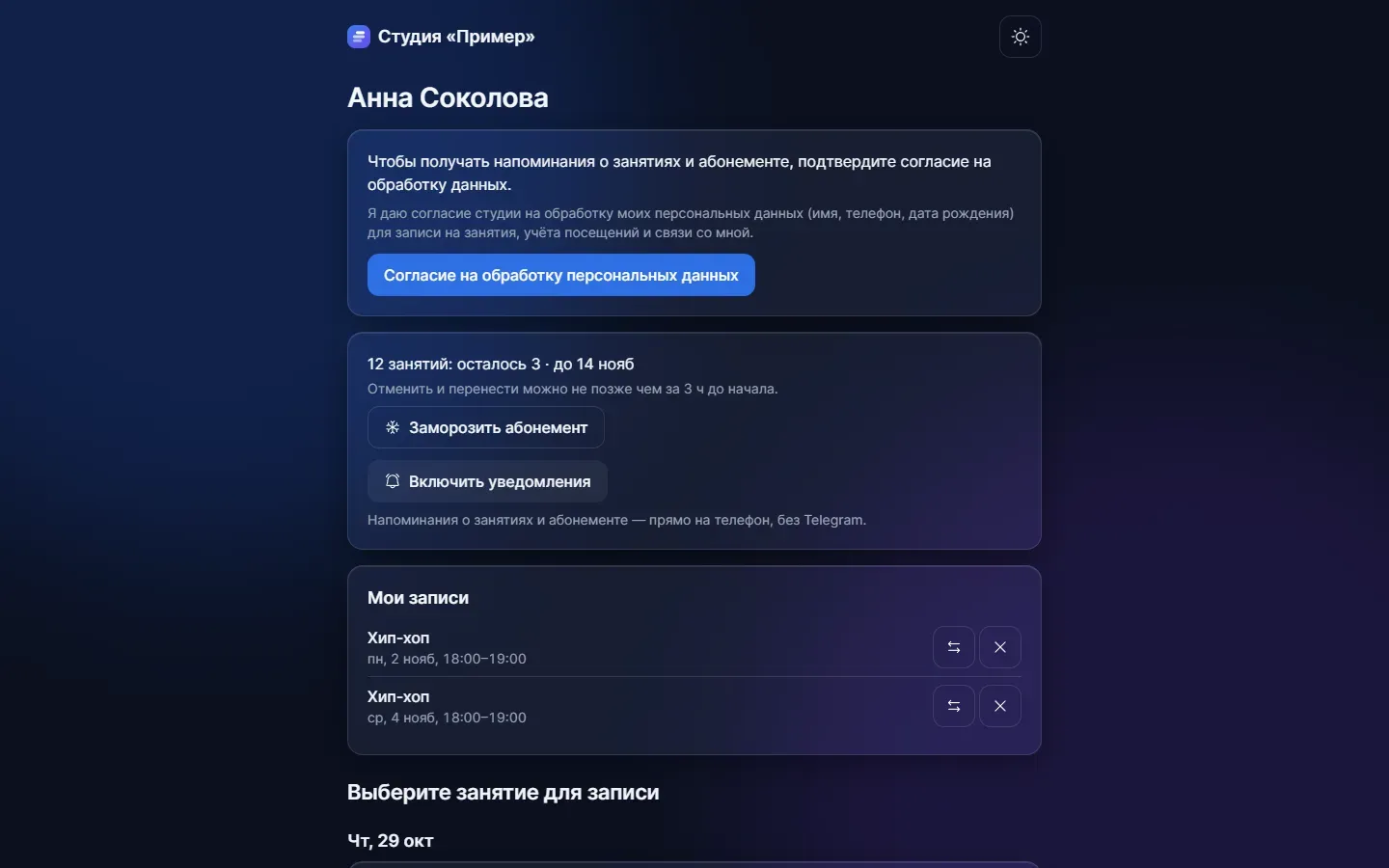
- Свой абонемент, например «8 занятий: осталось 3 · до …». Если абонемента нет — «Абонемента нет — купить можно у администратора».
- Правила студии: «Отменить и перенести можно не позже чем за N ч до начала» и предел переносов, если он задан.
- «Мои записи» — будущие занятия. У записи в листе ожидания стоит плашка с местом в очереди, например «Лист ожидания, 2-й».
- Список занятий на 14 дней — тот же, что на странице студии. Нажатие на занятие сразу записывает клиента. Если мест нет, он попадает в лист ожидания и видит «Мест нет — записали в лист ожидания».
- Глава семьи видит переключатель с именами всех, за кого платит, и может записать каждого. Ребёнок со своей ссылкой видит только себя.
Перенос и отмена в кабинете
У каждой записи два значка: стрелки — «Перенести», крестик — «Отменить запись». Перед отменой клиент подтверждает «Отменить запись?». Значки видны, пока до начала больше 30 минут.
Правила задают в «Настройки» → «Клиенты сами» → «Переносы и отработки»:
- «Перенос — не позже чем за, ч» (по умолчанию 3). Это правило действует и для отмены.
- «Переносов на абонемент». Если поле пустое, предела нет.
Если до начала меньше, чем указано в правиле, значки ещё видны, но Setify откажет: «Отменить можно не позже чем за N ч до начала — позвоните администратору». Администратор переносит и отменяет без этих ограничений.
Запись из листа ожидания можно отменить без ограничения по часам, пока виден крестик. Переносить можно только на групповое занятие. Если на новом занятии нет мест, запись встаёт в лист ожидания. Когда место освобождается, его занимает первый из листа ожидания.
За 30 минут до начала и в течение 30 минут после у записи появляется кнопка «Я пришёл». Занятие при этом списывается так же, как при отметке администратором. У записи в листе ожидания этой кнопки нет.
Под абонементом в кабинете есть «Заморозить абонемент». Клиент указывает даты и причину и отправляет заявку: она проверяется по правилам студии (не задним числом, не позже конца абонемента, в пределах числа заморозок и дней) и становится задачей администратору в «Задачах». Сам клиент абонемент не замораживает — это делает администратор в карточке.
Как выдать и закрыть кабинет
- Откройте карточку клиента и найдите блок «Кабинет клиента».
- Нажмите «Выдать ссылку». Ссылка появится в блоке и сразу скопируется.
- Отправьте ссылку клиенту в Telegram или WhatsApp. Скопировать её ещё раз можно кнопкой «Скопировать».
- Если ссылка попала к чужому человеку, нажмите «Новая ссылка» и подтвердите. Старая ссылка перестанет работать.
- Чтобы отключить доступ, нажмите «Закрыть кабинет». Подтверждения нет — кабинет закроется сразу.
Клиент со старой или закрытой ссылкой увидит «Ссылка устарела — попросите у администратора новую.»
Самоотметка на планшете /checkin
Планшет у входа показывает сегодняшние занятия, у которых открыта отметка: от 30 минут до начала до 30 минут после. Под каждым занятием — кнопки с именами записанных. Тех, кто в листе ожидания, там нет.
Клиент нажимает на своё имя, и у него ставится отметка «пришёл». Занятие списывается с абонемента так же, как при отметке администратором.
- Войдите на планшете под администратором. Тренеру этот экран недоступен.
- Откройте «Настройки» → «Клиенты сами» и нажмите «Самоотметка».
- Оставьте планшет на этом экране. Чтобы вернуться в программу, нажмите «Выйти из самоотметки».
Ошибочную отметку можно снять: после нажатия на имя внизу 5 секунд видно уведомление «Имя: отмечено» с кнопкой «Отменить». Позже отметку снимают в карточке занятия. Новые занятия появляются на экране сами в течение минуты. Если клиента записали на занятие, которое уже на экране, обновите страницу планшета — иначе его имени не будет.
Сообщения клиентам
Сообщения настраивают в «Настройки» → «Клиенты сами» → «Сообщения клиентам». В блоке «Что отправлять» пять видов, по умолчанию все выключены:
| Вид | Кому и когда |
|---|---|
| «Напоминание за день» | Всем, кто записан на завтра. Лист ожидания и отменённые занятия не в счёт. |
| «Не пришёл на занятие» | Тому, у кого вчера или сегодня стоит отметка «не пришёл». После пробного не отправляется — там звонит администратор. |
| «Абонемент заканчивается» | По действующему абонементу, когда осталось не больше двух занятий или не больше семи дней. |
| «Давно не был» | Тому, у кого есть действующий абонемент, с последнего посещения прошло 14 дней и нет записи вперёд. |
| «Опрос после пробного» | Тому, у кого на пробном вчера или сегодня стоит «пришёл» или «опоздал». Отправляется, только если заполнен «Адрес для клиентов». |
Если включён хотя бы один вид, Setify каждые 15 минут проверяет, кому нужно написать. Начинает с часа из поля «С какого часа отправлять» (по умолчанию 10). Проверка идёт, только пока программа запущена.
По одному поводу уходит одно сообщение, повторов нет. Клиенты из архива и корзины сообщений не получают.
Чтобы проверить сразу, нажмите «Проверить сейчас». Появится итог «Новых: N · отправлено: N · ждут вручную: N». Ниже показаны сообщения за неделю со статусами «Ждёт», «Отправлено», «Ошибка» и «Отправлено вручную».
Оповещения о событиях
Кроме сообщений по таймеру есть оповещения, которые уходят сразу после действия администратора. Клиентам: «занятие отменено», «занятие перенесено: было …, будет …», «освободилось место» при подъёме из листа ожидания и подтверждение записи. Тренерам: отмена и перенос их занятия, «вы ведёте вместо …» при замене и сводка «Завтра: 18:00 Хип-хоп — записано 9, пробных 2» в час отправки автосообщений. Виды включаются в блоке «Оповещения о событиях», по умолчанию все включены.
Тренер получает сообщения тем же ботом студии. Ссылка подписки — значок Telegram у тренера в «Настройки → Команда» (скопировать и отправить ему) или кнопка «Подписаться в Telegram» на «Сегодня», когда тренер вошёл сам. Там же он может включить уведомления на телефон, если Setify добавлен на экран «Домой».
Свои тексты сообщений
В блоке «Сообщения клиентам» ниже настроек бота — список «Тексты сообщений»: пятнадцать видов, от напоминания за день до сводки педагогу. У каждого показано, как его увидит клиент на примере. Нажмите «Изменить», напишите свой текст и сохраните настройки. Подстановки в фигурных скобках — {имя}, {занятие}, {когда}, {время}, {студия} и другие — заменяются при отправке; кнопки под полем вставляют их в текст. Пустое поле — стандартный текст.
Опечатка в подстановке, например {имяя}, не сохранится: программа покажет, какие подстановки есть у этого вида. Предпросмотр под полем обновляется сразу.
Согласие на обработку данных
Блок «Согласие на обработку данных» в «Настройки → Клиенты сами»: текст галочки и ссылка на политику или оферту студии. Галочка обязательна в заявке с сайта: без неё записаться нельзя. В кабинете клиент без согласия видит просьбу подтвердить его одной кнопкой; подтверждение распространяется на семью. Клиентов, записанных у администратора, отмечают в карточке: «Согласие получено лично». В карточке видно дату и откуда согласие: с сайта, из кабинета, лично.
Рассылка сегменту уходит только клиентам с согласием. Напоминания о записи и оповещения об отмене занятия приходят всем записанным — клиент сам записался и ждёт их.
Куда уходит сообщение
- Клиент подписан на бота студии — сообщение уходит в Telegram.
- Не подписан, но включил уведомления в кабинете — приходит уведомление на телефон.
- Нет ни того ни другого — сообщение ждёт администратора на «Сегодня»: в блоке «Задачи», под списком задач, в разделе «Сообщения клиентам». Туда же попадают сообщения с ошибкой.
У каждого ждущего сообщения три значка: Telegram (открыть чат с клиентом, если в карточке указан ник), копирование («Скопировать текст») и галочка («Отправил»). Отправьте текст сами и нажмите галочку.
Подписка на бота и уведомления привязаны к тому, чей это кабинет. Сообщения о ребёнке уходят на карточку ребёнка, поэтому подписка главы семьи их не получает.
Опрос после пробного
Опрос открывается по ссылке из сообщения. В нём оценка от 1 до 5, «Что понравилось», «Что улучшить» и вопрос «Хотите продолжить заниматься?» с ответами «Да», «Нет», «Пока не знаю». Обязательна только оценка: без неё кнопка «Отправить» не нажимается.
Ответить можно один раз. Ответ попадает в журнал клиента. Если клиент ответил «Да», у администратора появляется задача «Хочет продолжить после пробного — предложить абонемент».
Telegram-бот студии
- Откройте в Telegram @BotFather и отправьте команду /newbot.
- Введите имя бота, затем его адрес (username). Адрес должен заканчиваться на «bot», например studio_bot.
- Скопируйте токен, который выдаст BotFather.
- В Setify откройте «Настройки» → «Клиенты сами». Впишите «Имя бота» (можно с «@» или без) и «Токен бота», затем нажмите «Сохранить». Токен больше не показывается: на его месте будет «Токен сохранён».
- Откройте карточку клиента. Если имя бота сохранено и клиенту выдан кабинет, в блоке «Кабинет клиента» появится «Ссылка подписки на бота». Нажмите «Скопировать» рядом с ней и отправьте ссылку клиенту.
- Клиент открывает ссылку и нажимает в чате с ботом кнопку «Start». При следующей проверке сообщений Setify запомнит его чат, и бот ответит: «Готово: сообщения студии будут приходить сюда.»
Подписка привязывается только во время проверки сообщений. Если ни один вид не включён или ещё не наступил час отправки, сама проверка не запускается — нажмите «Проверить сейчас». Setify принимает токен только в виде «123456:ABC…». Храните токен в секрете: кто его знает, тот управляет ботом.
Уведомления и кабинет на экране «Домой»
В кабинете есть подсказка «Добавьте Setify на экран „Домой“». На Android и компьютере у неё есть кнопка «Добавить». На iPhone вместо кнопки написано, как добавить через «Поделиться» в Safari. Значок на экране открывает сразу кабинет этого клиента. Если закрыть подсказку, она не появится неделю.
Кнопка «Включить уведомления» в кабинете нужна тем, кто не пользуется Telegram: сообщения студии приходят прямо на телефон. Если браузер не дал разрешения, клиент увидит «Браузер не дал разрешения на уведомления — включите их в настройках сайта».
Кнопки «Включить уведомления» и «Добавить» появляются, только если Setify открыт по https (в облаке) или как localhost. По адресу в локальной сети их не будет. Подсказка для iPhone при этом останется.
Адрес для клиентов
В поле «Адрес для клиентов» указывают начало ссылок, которые получает клиент: ссылки на опрос и ссылки, по которым уведомление открывает кабинет. Если программа стоит на компьютере студии, это адрес компьютера в сети с портом. В облаке — домен студии.
Пустое поле сразу заполняется адресом, по которому вы открыли настройки. Проверьте его перед первым «Сохранить»: localhost здесь не подойдёт. Если поле пустое, опрос после пробного не отправляется.
Снимки экранов сделаны на студии с выдуманными данными.